

Java入門|OpenJDKのインストールと設定
Javaを学びはじめると、まず気になるのはプログラムの書き方や文法かもしれません。けれども、実際にJavaのプログラムを自分のパソコンで動かすためには、その前に開発環境をきちんと整えておく必要があります。そこで最初に登場するのが OpenJDK です。
OpenJDK は、Javaのプログラムを作成し、コンパイルし、実行するために必要な開発環境です。Javaの学習では、コードを書くだけでなく、そのコードをコンピュータが理解できる形に変換し、実際に動かして結果を確かめる作業が欠かせません。OpenJDK は、その一連の作業を支えてくれるとても大切な道具です。
特に学習の初期段階では、プログラムがうまく動かないと、コードの書き方が間違っているのか、それとも環境設定に問題があるのかがわからず、戸惑ってしまうことがあります。だからこそ、最初に OpenJDK を正しくインストールし、必要な設定を丁寧に済ませておくことがとても大切です。
この記事では、OpenJDK とは何かという基本から、Windows 環境でのダウンロード方法、インストールの考え方、そして Java 開発で重要な PATH の設定まで、順番にわかりやすく説明していきます。はじめて環境構築をする人でも流れがつかめるように、できるだけやさしく、つまずきやすいポイントも含めてしっかり解説していきます。
OpenJDKとは何か
OpenJDK は、オープンソースで提供されている Java の開発環境です。
JDK は Java Development Kit の略で、日本語では Java 開発キット と考えるとわかりやすいです。
Java の開発環境にはいくつか種類がありますが、OpenJDK はその代表的なひとつです。Java のプログラムを学ぶときに必要な基本機能がそろっており、多くの学習環境や開発現場でも利用されています。
OpenJDK を使うと、たとえば次のようなことができるようになります。
| できること | 内容 |
|---|---|
| Javaプログラムを書く | ソースファイルを作成する |
| コンパイルする | Javaのソースコードを実行可能な形に変換する |
| 実行する | 作成したプログラムを動かして結果を確認する |
| 開発用コマンドを使う | javac や java などのコマンドを実行する |
Java学習では、単にコードを眺めるだけではなく、自分で書いて、自分で動かして、結果を確認しながら理解を深めていくことが大切です。そのため、OpenJDK は学習の最初に必ず準備しておきたい環境だと言えます。
OpenJDKを使う理由
Javaのプログラムは、一般的に次の流れで扱います。
| 手順 | 内容 |
|---|---|
| 1 | ソースファイルを作成する |
| 2 | コンパイルする |
| 3 | 実行する |
このとき、OpenJDK の中には、それぞれの作業を行うための道具が入っています。
たとえば、ソースファイルをコンパイルするためには javac を使い、実行するためには java を使います。これらは Java学習で何度も使う基本コマンドです。
つまり、OpenJDK をインストールするということは、Javaの学習に必要な道具箱を自分のパソコンに用意する、ということでもあります。道具箱が正しい場所に置かれ、すぐに取り出せる状態になっていれば、その後の学習はとても進めやすくなります。
OpenJDKをダウンロードする
まずは OpenJDK を入手します。
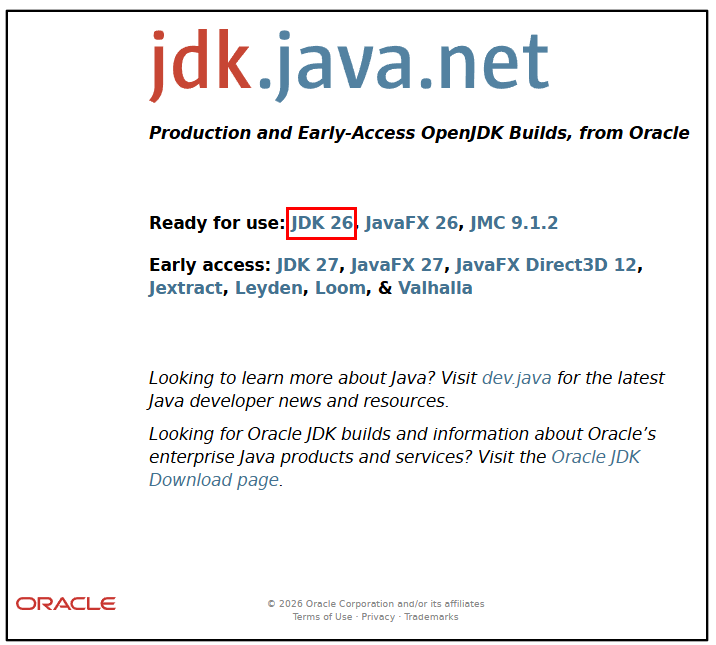
最初に、OpenJDK を配布しているページへアクセスします。
配布ページ
http://jdk.java.net/
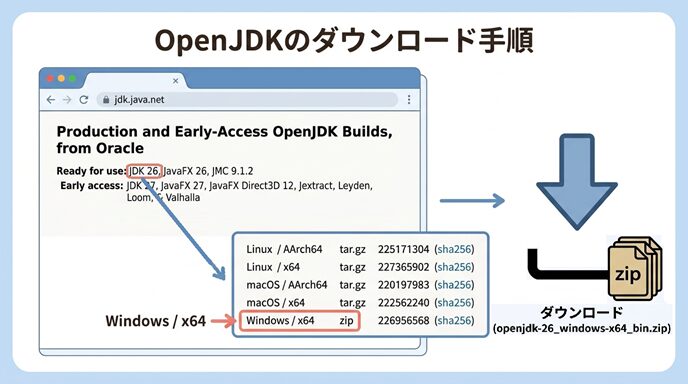
このページには複数のバージョンが並んでいることがあります。その中から、使用するバージョンのダウンロードページへ移動します。ここでは例として JDK 26 を選ぶ流れで説明します。
ダウンロード時に大切なのは、自分が使っている環境に合ったファイルを選ぶことです。Windows の場合は zip ファイルをダウンロードします。今回の例では、openjdk-26_windows-x64_bin.zip をダウンロードすることを前提にして説明を続けていきます。
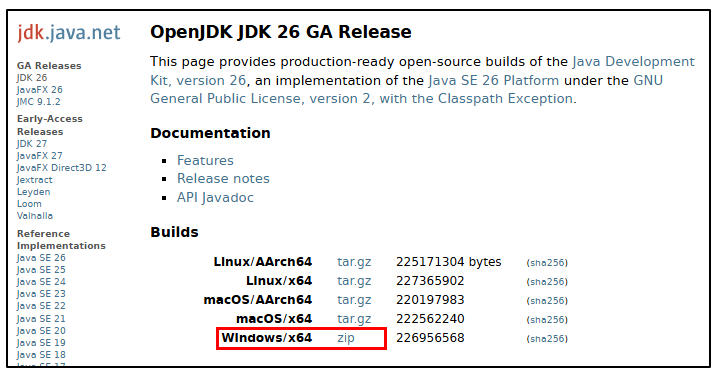
ここで気をつけたいのは、OpenJDK はインストール形式ではなく、zip ファイルとして配布されることがある点です。つまり、ダウンロードしたあとに自分で展開して、適切な場所へ配置する必要があります。アプリをダブルクリックするだけで終わる形式とは少し違うので、最初にこの流れを理解しておくと安心です。
ダウンロード時に意識したいこと
| 確認ポイント | 内容 |
|---|---|
| 配布ページにアクセスする | OpenJDKの配布元ページを開く |
| バージョンを選ぶ | ここでは JDK 26 を使用する |
| OSに合ったファイルを選ぶ | Windows 用の zip ファイルを選ぶ |
| ファイル名を確認する | 例では openjdk-26_windows-x64_bin.zip |
OpenJDKをインストールする
OpenJDK をダウンロードしたら、次はインストールです。
ここでいうインストールは、実行形式のインストーラを起動するというより、zip ファイルを展開して、その中に入っている jdk-バージョン名 のフォルダを適切な場所へ配置する作業を指します。
今回の説明では、C:\Program Files\Java の下に、jdk-26 というフォルダ名で配置するものとします。つまり、インストール先は次のようになります。
C:\Program Files\Java\jdk-26このフォルダの中に、Java の実行やコンパイルに必要なファイルが入ります。
特に大切なのは、このインストール先を正しく覚えておくことです。あとで PATH を設定するときに、この場所を使うからです。
インストールの考え方
OpenJDK の zip ファイルを展開すると、すでに必要な構成を持ったフォルダが入っています。そのため、そのフォルダを適切な場所へ移動またはコピーして配置すれば、基本的なインストール作業は完了です。
ここでの流れを整理すると、次のようになります。
| 手順 | 内容 |
|---|---|
| 1 | zipファイルをダウンロードする |
| 2 | zipファイルを展開する |
| 3 | 展開して出てきた jdk-26 フォルダを確認する |
| 4 | C:\Program Files\Java の下へ配置する |
| 5 | インストール先のパスを覚えておく |
インストール先を覚えておく理由
Java を学ぶうえでは、インストールしただけで終わりではありません。
PowerShell やコマンドプロンプトから javac や java をすぐに使えるようにするには、bin フォルダの場所を Windows に教える必要があります。その設定が PATH です。
つまり、次のような bin フォルダの場所をあとで使います。
C:\Program Files\Java\jdk-26\binこの場所を間違えると、コマンドが見つからず、Java を使えない状態になってしまいます。だからこそ、インストール先を正確に把握しておくことがとても大切です。
Oracle JDKとの違いにも少し触れておこう
Oracle社が配布する Oracle JDK を使う場合は、実行形式のインストーラでインストールできることがあります。つまり、画面の指示に従って進めれば、自動的に配置まで行われることがあります。
一方で、OpenJDK は zip ファイルを展開して自分で配置する流れになることがあります。この違いを知っておくと、なぜ OpenJDK の導入でフォルダ配置の説明が必要なのかが理解しやすくなります。
ただし、この記事では Java学習のための環境として OpenJDK を使う流れにそって進めていきますので、まずは zip ファイルを展開して配置する方法をしっかり押さえておけば大丈夫です。
図で理解するインストールの流れ
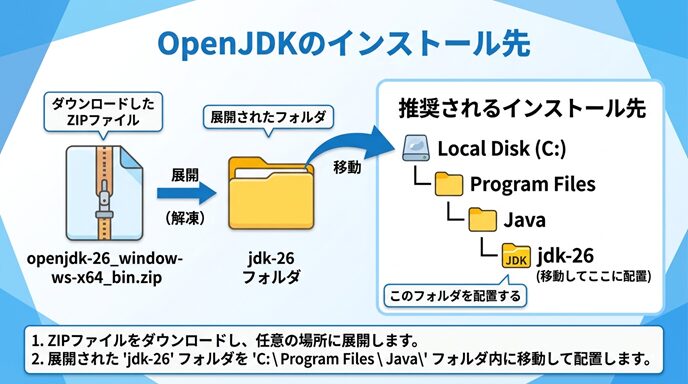
この図では、zip ファイルをダウンロードしたあと、その中の jdk-26 フォルダを取り出して、C:\Program Files\Java の下へ配置する流れを表現しています。OpenJDK のインストールは、一般的なインストーラ形式のソフトとは少し違い、フォルダを正しい場所へ置くという考え方が大切です。図で見ることで、どのフォルダをどこへ置けばよいのかがはっきり分かります。
PATHを設定する意味
OpenJDK の配置が終わったら、次は PATH の設定です。
ここが少しわかりにくいところですが、とても大事な作業です。
PATH とは、Windows がコマンドを探しに行く場所の一覧のことです。
たとえば PowerShell で javac と入力したとき、Windows は PATH に登録された場所を順番に確認して、javac.exe があるかどうかを探します。
もし JDK の bin フォルダが PATH に入っていなければ、Windows は javac や java を見つけられません。すると、Java のコンパイルや実行ができなくなってしまいます。
反対に、PATH を正しく設定しておけば、どのディレクトリにいても、PowerShell やコマンドプロンプトから javac や java をすぐに使えるようになります。これは Java学習を進めるうえで非常に便利です。
PATH設定のイメージ
| 状態 | 結果 |
|---|---|
| PATHが設定されていない | javac や java が見つからない |
| PATHが正しく設定されている | どこからでも Java のコマンドを実行できる |
つまり PATH の設定は、Java の道具をすぐ取り出せるように、Windows に置き場所を教える作業だと考えるとわかりやすいです。
環境変数の設定画面を開く
PATH を設定するには、まず環境変数の設定画面を開きます。
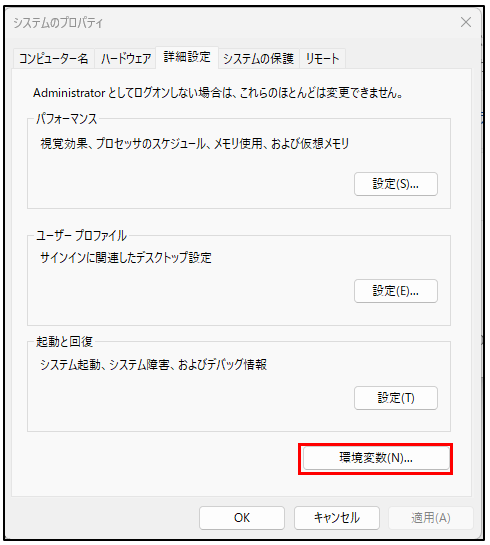
Windows 11 では、次の流れで開けます。
デスクトップ画面の中央下にあるスタートボタンをクリックし、メニューから
設定アプリを起動
→ システム
→ バージョン情報
→ システムの詳細設定
→ 環境変数
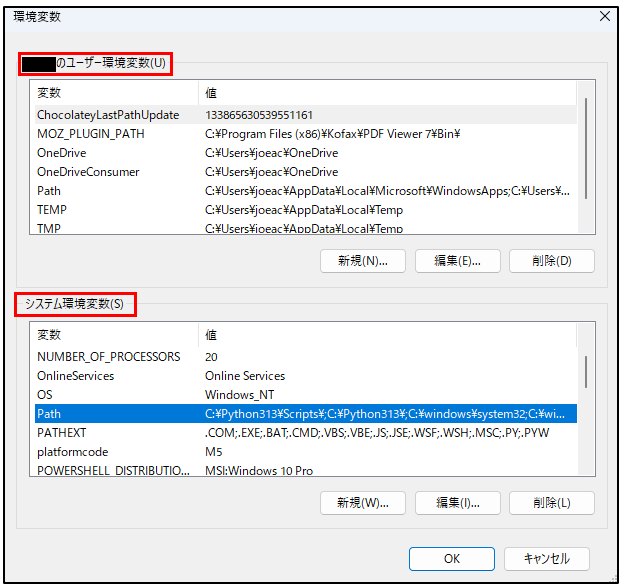
この画面では、ユーザー環境変数とシステム環境変数に分かれています。
今回の説明では、システム環境変数側の PATH を使う流れになっています。これは、そのパソコンで Java を使う環境をしっかり設定するためです。
ユーザー環境変数とシステム環境変数
| 種類 | 対象 |
|---|---|
| ユーザー環境変数 | 現在のユーザーだけに適用される |
| システム環境変数 | パソコン全体、全ユーザーに適用される |
学習用としては、現在のユーザーだけで使う場合もありますが、当サイトではシステム環境変数の PATH を設定していきます。
図で理解する設定画面への移動
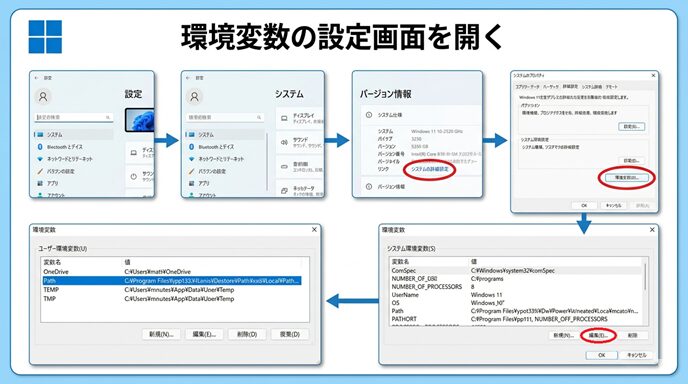
この図は、Windows 11 で環境変数の設定画面までたどり着く流れを、画面遷移として表現します。設定画面は階層が深いため、文章だけだと途中で迷いやすいことがあります。
PATHにJDKのbinを追加する
環境変数の設定画面を開いたら、システム環境変数の中から PATH または Path を探します。Windows の画面によって表示の大文字小文字が少し違うことがありますが、意味は同じと考えて大丈夫です。
操作の流れは次のとおりです。
PATH がある場合
すでに PATH の項目がある場合は、その項目を選んで 編集 を押します。
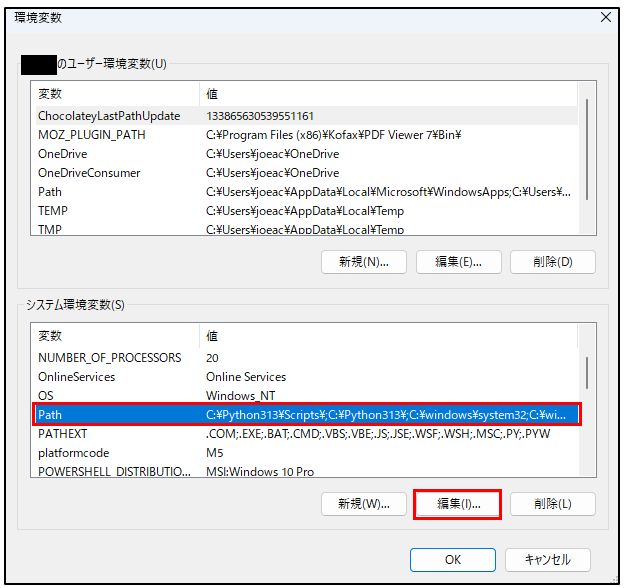
すると、登録されているパスの一覧が表示されます。
その画面で 新規 を押し、JDK をインストールしたディレクトリの bin を入力します。
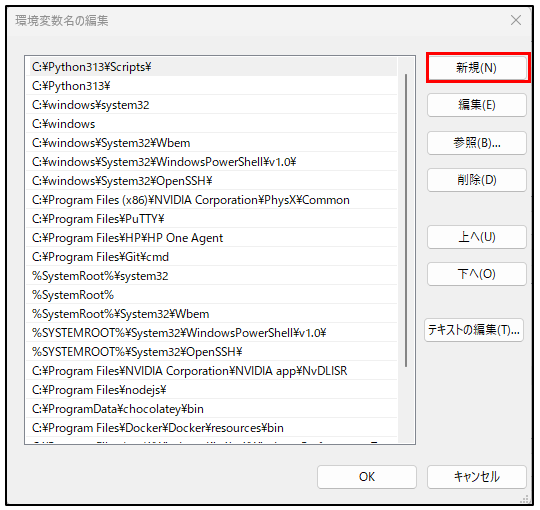
今回の例なら、入力するのは次のパスです。
C:\Program Files\Java\jdk-26\bin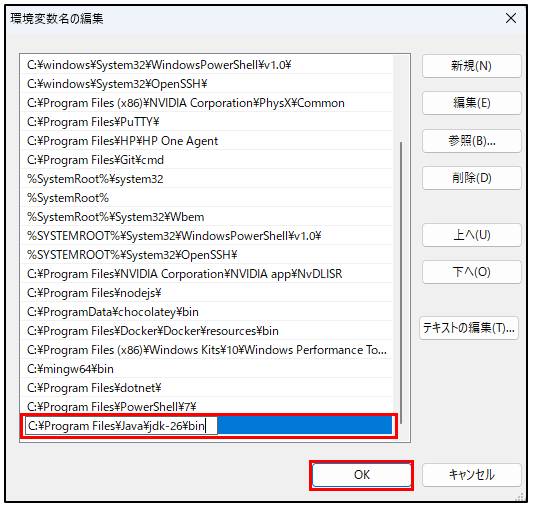
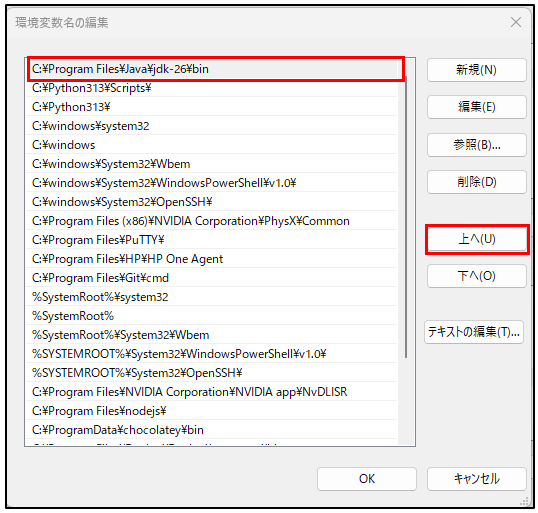
そのあと、入力した行を 上へ ボタンでできるだけ先頭に移動しておくと、意図した JDK を優先して使いやすくなります。
PATH がない場合
もしシステム環境変数の中に PATH の項目がない場合は、新規 を押して新しいシステム変数を作成します。
入力内容は次のようになります。
| 項目 | 入力内容 |
|---|---|
| 変数名 | PATH |
| 変数値 | C:\Program Files\Java\jdk-26\bin |
PATH設定の要点
| 状況 | 操作 |
|---|---|
| PATH が存在する | 編集 を開き、新規 で bin を追加する |
| PATH が存在しない | 新規 で PATH を作成する |
なぜbinフォルダを指定するのか
ここで疑問に感じやすいのが、なぜ jdk-26 ではなく、その中の bin を指定するのかという点です。
これは、java や javac などの実行ファイルが bin フォルダの中に入っているからです。
Windows は PATH に登録されたフォルダを見てコマンドを探すため、実行ファイルそのものが入っているフォルダを指定する必要があります。
つまり、指定する場所は次のようになります。
| 指定先 | 理由 |
|---|---|
| C:\Program Files\Java\jdk-26 | 実行ファイルのある場所ではない |
| C:\Program Files\Java\jdk-26\bin | java や javac が入っている場所 |
この違いはとても大切です。
jdk-26 までしか指定していないと、必要なコマンドが見つからないことがあります。だからこそ、必ず bin まで含めたパスを設定します。
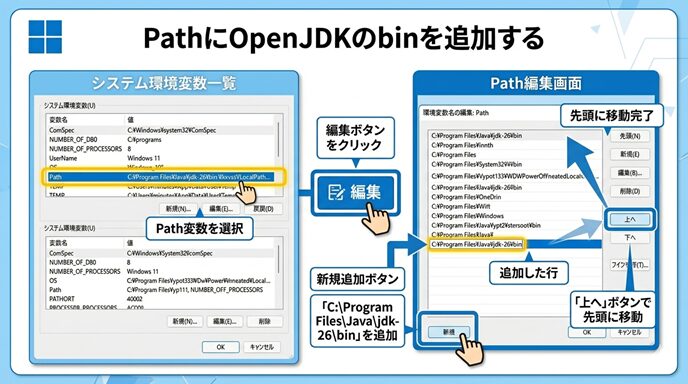
この図は、環境変数の画面で Path を見つけて編集し、その中に OpenJDK の bin フォルダを追加する流れを表現しています。設定画面は文字情報が多く、はじめて見る人には少し難しく感じられますが、どのボタンを押して、どの文字列を追加するのかが図で見えると一気に理解しやすくなります。特に、追加するのが jdk-26 ではなく jdk-26\bin であることに注意してください。
PATHを先頭に近い位置へ置く理由
なぜ、追加した行を 上へ ボタンで一番先頭に表示されるようにするのか、というと。これは、複数の Java 環境が入っている場合に、どの Java を優先して使うかに関係しています。
PATH は上から順番に参照されることがあるため、もし別の Java 環境が先に登録されていると、意図しない古い Java が使われることがあります。そのため、今使いたい OpenJDK の bin をできるだけ上のほうに置いておくと、混乱が起こりにくくなります。
順番が大事になる理由
| PATH内の順番 | 起こりやすいこと |
|---|---|
| OpenJDK の bin が上にある | 今回設定した JDK が使われやすい |
| 別の Java 環境が上にある | そちらが優先される可能性がある |
Java学習の最初は、環境がひとつしか入っていないことも多いですが、あとから別バージョンを入れることもあります。そう考えると、最初から順番の意味を知っておくのはとても役立ちます。
環境変数の反映
Windows 11でOpenJDKの環境変数(例:JAVA_HOME や PATH)を変更した場合、必ずしもOSの再起動は必要ありません。
ただし、次の理由から「再起動が必要」と言われることがあります。
理由(なぜ反映されないことがあるのか)
- 環境変数は「プロセス起動時」に読み込まれる仕組み
- すでに起動しているアプリ(例:PowerShell、コマンドプロンプト)は変更前の値を保持している
- そのため、新しい設定が反映されないように見える
対応方法(再起動が不要なケース)
- 新しくコマンドプロンプトやPowerShellを起動する
- 使用中のアプリを再起動する
再起動が必要になるケース
- システム全体で確実に反映させたい場合
- どのプロセスが古い環境変数を保持しているかわからない場合
環境変数は再起動しなくても反映できるが、既存のプロセスには反映されないため、確実に適用するにはOS再起動が有効。
ここまでで整うJava開発の準備
OpenJDK のインストールと設定が終わると、Java学習を始めるための土台が整います。
ここまでに行った作業を整理すると、次のようになります。
| 作業 | 内容 |
|---|---|
| OpenJDK をダウンロードする | 公式配布ページから適切なバージョンを入手する |
| zip ファイルを展開する | JDK のフォルダを取り出す |
| 適切な場所へ配置する | 例では C:\Program Files\Java\jdk-26 に置く |
| PATH を設定する | C:\Program Files\Java\jdk-26\bin を登録する |
この準備ができると、PowerShell やコマンドプロンプトから Java のコマンドを使える状態になります。つまり、これから先に出てくるソースファイルの作成、コンパイル、実行という Java学習の基本操作へ進むための入り口が整ったことになります。
環境構築は、学習の中では少し地味に見えるかもしれません。けれども、ここを丁寧にやっておくと、その後の学習が本当に楽になります。反対に、ここがあいまいなままだと、うまく動かない原因がコードなのか設定なのか判断しにくくなってしまいます。
だからこそ、OpenJDK のインストールと PATH の設定は、単なる準備作業ではなく、Java を安心して学んでいくための大切な最初の一歩なのです。