
Java入門|Javaコードの入力
Javaの第一歩は、正しくコードを入力することから始まります。
Javaを学び始めると、最初に取り組むことになるのが、コードをテキストエディタに入力する作業です。プログラミングというと、難しい命令をたくさん覚えるイメージを持つかもしれませんが、最初の一歩はとても基本的で、そしてとても大切です。まずは、Javaのルールにしたがって、ひとつひとつの文字を正確に入力することから始まります。
Javaのプログラムは、頭の中で考えるだけでは動きません。実際に文字として入力し、ファイルとして保存し、あとでコンパイルや実行ができる形にしていく必要があります。そのため、コード入力は単なる下書きではなく、Javaプログラム作成の出発点そのものです。
このページでは、Javaコードを入力するために必要な準備、テキストエディタの役割、コードとは何か、入力時に気をつけたいポイント、ファイル名の付け方、そして統合開発環境という選択肢まで、やさしく順番に解説していきます。はじめてコードを入力する人でも流れがつかめるように、なるべく丁寧に説明していきます。
まず最初に必要なのはJDKの準備
Java言語でプログラムを作成するには、まず道具を用意しなければなりません。
その代表が JDK です。
JDK は Java Development Kit の略で、Javaプログラムを作成するための基本的なツール一式です。Javaのコードを入力するだけなら文字を打つことはできますが、そのコードをあとでコンパイルしたり、実行したりするには JDK が必要です。つまり、JDK は Java学習を進めるための土台になる道具だと考えるとわかりやすいです。
今回の説明では、オープンソースの JDK である OpenJDK を使う前提になっています。OpenJDK は無料で利用でき、Java学習の環境として広く使われています。ダウンロードやインストールの方法は、すでに説明されている冒頭の設定手順を参考にして準備しておきます。
JDKの役割
| 項目 | 内容 |
|---|---|
| JDK | Javaプログラムを作成・コンパイル・実行するための基本環境 |
| OpenJDK | 無料で使えるオープンソースのJDK |
| 役割 | Java学習に必要な道具をそろえる |
ここで大切なのは、テキストエディタだけでは Java学習は完結しないということです。
コードを書くための道具と、コードを動かすための道具の両方が必要になります。
コードを入力する前に知っておきたいこと
JDK の準備ができたら、いよいよプログラムを作成します。
ここで次に必要になるのが、テキストエディタに Java言語の文法にしたがってプログラムを入力していく作業です。
Javaのプログラムは、たとえば次のようなテキストエディタで作成できます。
| テキストエディタ | 特徴 |
|---|---|
| メモ帳 | Windowsで手軽に使える基本的なエディタ |
| VS Code | WindowsやMacで使いやすく、機能も豊富 |
| vim | UNIX系でよく使われるエディタ |
これらに共通しているのは、文字だけをそのまま入力して保存できることです。
Javaのコードは、見た目を飾ることよりも、文字を正確に保存することがとても大切です。そのため、Javaプログラムの作成にはテキストエディタが向いています。
コードとは何か
テキストエディタに入力する Java のプログラムは、ソースコード と呼ばれます。
source code という言い方もありますが、ここでは親しみやすく コード と呼んでいきます。
コードとは、コンピュータにどんな処理をしてほしいのかを、Javaの決まりに沿って文字で書いたものです。つまり、コードはコンピュータへの指示書のようなものです。
この段階では、まだプログラムを実行していなくても、コードを書き始めた時点で、すでに Javaプログラム作成の第一歩が始まっています。だからこそ、コードを入力する作業はとても大切です。
ワープロ機能は使わないこと
ここはとても重要なポイントです。
文字を入力する道具として、ワープロソフトも思い浮かぶかもしれません。しかし、Javaのコードを保存するにはワープロは適していません。
ワープロソフトは、文字そのものだけでなく、文字の大きさ、太さ、色、配置といった書式情報まで一緒に保存します。これは文書作成には便利ですが、Javaのコードでは不要な情報です。むしろ、そうした情報が混ざることで、正しく扱えなくなることがあります。
一方、テキストエディタは文字だけをそのまま保存します。
Javaのプログラムは、まさにこの 文字だけを正確に保存すること が必要です。
テキストエディタとワープロの違い
| 項目 | テキストエディタ | ワープロ |
|---|---|---|
| 保存内容 | 文字そのもの | 文字と書式情報 |
| プログラム作成への適性 | 高い | 低い |
| 主な用途 | コードや設定ファイル | 文書作成 |
Javaコードを入力するときは、ワープロ機能は使わず、テキストエディタを使うようにしましょう。
テキストエディタにコードを入力してみよう
それでは、実際に Java のコードを入力してみましょう。
class Sample1
{
    public static void main(String[] args)
    {
        // あいさつのメッセージを表示する
        System.out.println("はじめてのJavaコードです。");
    }
}
このプログラムは、画面に はじめてのJavaコードです。 と表示する、とてもシンプルなものです。
短いコードですが、Javaプログラムの基本的な形がきちんと入っています。
このサンプルプログラムの見方
入力したコードを、少しずつ見ていきましょう。
class Sample1
{
    public static void main(String[] args)
    {
        // あいさつのメッセージを表示する
        System.out.println("はじめてのJavaコードです。");
    }
}
それぞれの部分には役割があります。
| コードの部分 | 役割 |
|---|---|
| class Sample1 | Sample1 という名前のクラスを定義している |
| public static void main(String[] args) | プログラムの開始位置 |
| // あいさつのメッセージを表示する | コメント。内容を説明するための行 |
| System.out.println("はじめてのJavaコードです。"); | 文字を画面に表示する命令 |
この段階では、文法をすべて細かく理解しなくても大丈夫です。
今は、Javaのコードはこのような形で書いていくのだな、という全体の雰囲気をつかめれば十分です。
入力するときに気をつけたいポイント
Javaのコードは、文章のように意味が伝わればよいというものではありません。
1文字でも違うと、コンピュータは別のものとして判断してしまいます。そのため、入力時にはいくつか注意が必要です。
入力時の注意点
| 注意点 | 内容 |
|---|---|
| 英数字・記号は半角で入力する | 全角だと別の文字として扱われる |
| 大文字と小文字を区別する | main と MAIN は別物 |
| 空白は半角スペースかTabを使う | 見やすいコードにするためにも大切 |
| 行末はEnterキーで改行する | コードの形を整えやすい |
| セミコロンとコロンを区別する | ; と : はまったく別の記号 |
| 括弧の種類を区別する | { }、[ ]、( ) は役割が違う |
| 似た文字を見分ける | 0 と o、1 と l を取り違えない |
これらはどれも基本的なことですが、最初のうちはとても大事です。
むずかしい文法より先に、こうした入力ミスでエラーになることも少なくありません。
半角入力はとても大切
日本語入力をしていると、気づかないうちに全角の記号が混ざってしまうことがあります。
でも Java では、全角と半角はまったく別の文字です。
たとえば、次のような違いがあります。
| 正しい入力 | 間違いやすい入力 |
|---|---|
| ( | ( |
| ) | ) |
| { | { |
| } | } |
| ; | ; |
見た目は似ていても、Java にとっては別の文字です。
そのため、コードを入力するときは、英数字モードで半角入力になっているかを意識することが大切です。
大文字と小文字も区別される
Javaでは、英字の大文字と小文字がきちんと区別されます。
たとえば main は正しい書き方ですが、MAIN や Main と書くと別のものになってしまいます。
例:
| 正しい書き方 | 間違った例 |
|---|---|
| main | Main |
| String | string |
| System | system |
文章では多少の違いがあっても意味が伝わることがありますが、プログラムではそうはいきません。
大文字と小文字は、見た目以上に大切な違いです。
セミコロンと括弧の違いにも注意しよう
Javaコードでは、記号にもきちんと意味があります。
その中でも、特に初心者が気をつけたいのが セミコロン と 括弧 です。
セミコロン
多くの文の終わりには ; を付けます。
今回のコードでは、次の行の最後です。
System.out.println("はじめてのJavaコードです。");この ; がないと、Javaは文の終わりを正しく判断できません。
括弧
Javaでは複数の括弧を使い分けます。
| 記号 | 役割のイメージ |
|---|---|
| ( ) | 命令の条件や引数を囲む |
| { } | 処理のまとまりを囲む |
| [ ] | 配列などで使う |
最初は役割をすべて理解しなくても大丈夫ですが、形が違えば意味も違う、ということはしっかり意識しておきましょう。
コメントはコードの説明を書くためのもの
今回のサンプルには、次のコメントを入れています。
// あいさつのメッセージを表示するコメントは、コードの意味を人にわかりやすく伝えるためのメモです。
Javaでは、// からその行の終わりまでがコメントとして扱われます。
コメントは実行そのものには直接影響しませんが、コードの内容を理解しやすくしてくれます。短いプログラムでも、説明を書いておくことで見通しがよくなります。
入力が終わったらファイルに名前をつけて保存する
コードの入力が終わったら、次はファイルに名前をつけて保存します。
ここでは、例示されているファイル名に合わせて、次の名前で保存します。
Sample1.java
Javaでは、ファイル名の最後に .java を付けます。これを 拡張子 といいます。
また、今回はコード中のクラス名も Sample1 にしているので、ファイル名とクラス名がきれいに一致しています。
保存時に確認したいこと
| 項目 | 内容 |
|---|---|
| クラス名 | Sample1 |
| ファイル名 | Sample1.java |
| 拡張子 | java |
ファイル名とクラス名をそろえることは、Javaではとても大切です。
学習の最初から、この対応関係を意識しておくと、あとで混乱しにくくなります。
ソースファイルとは何か
こうして保存した Sample1.java は、Javaの ソースファイル です。
ソースファイルとは、人が書いた元のコードが入っているファイルのことです。
このファイルは、あとでコンパイルされて、実行のためのファイルへと変わっていきます。つまり、ソースファイルは Javaプログラムの出発点です。
| ファイルの種類 | 内容 |
|---|---|
| ソースファイル | 人が書いたJavaコードを保存した元のファイル |
| 例 | Sample1.java |
コードを入力して保存するところまでが、Javaプログラム作成の最初の大切な作業です。
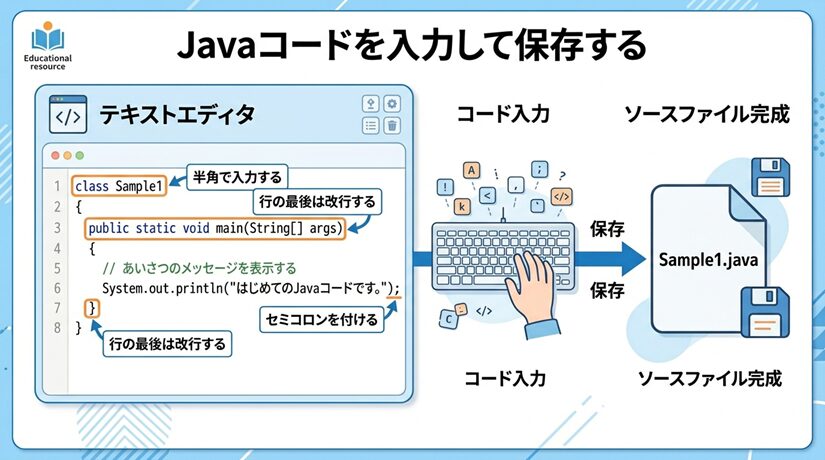
この図は、テキストエディタに Java のコードを入力し、それを Sample1.java という名前で保存して、ソースファイルが完成するまでの流れを表しています。Javaプログラムは、いきなり実行から始まるのではなく、まずコードを正しく入力し、正しい名前で保存するところから始まります。
また、図の中に 半角で入力する、行の最後は改行する、セミコロンを付ける といった注釈を入れることで、入力時の基本的な注意点も同時に確認できます。
統合開発環境を使う方法もある
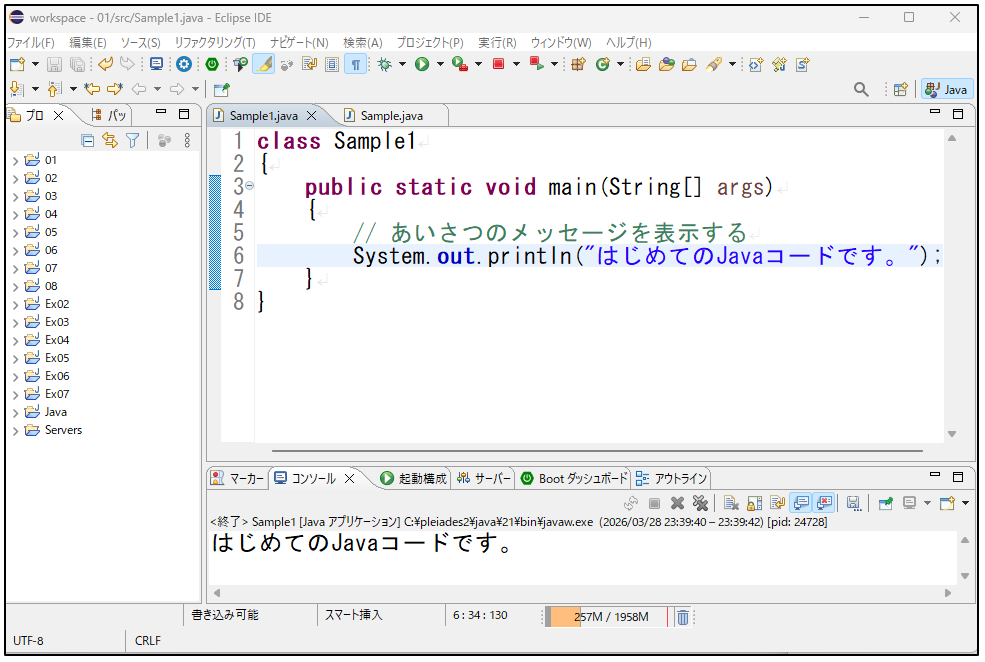
ソースコードを作成する方法としては、テキストエディタを使うだけでなく、Java統合開発環境を使う方法もあります。統合開発環境には、通常、独自のテキストエディタが組み込まれています。
代表的なものとして Eclipse がよく知られています。
統合開発環境には、コード入力だけでなく、保存、実行、管理などを助ける機能がまとめて用意されていることが多く、学習や開発を進めやすくなることがあります。
テキストエディタと統合開発環境の違い
| 項目 | テキストエディタ | 統合開発環境 |
|---|---|---|
| 特徴 | シンプルにコードを書く | 開発に便利な機能がまとまっている |
| 学びやすさ | コードそのものに集中しやすい | 補助機能が多く便利 |
| 例 | メモ帳、VS Code、vim | Eclipse など |
最初はシンプルなテキストエディタで、コードを1文字ずつ丁寧に入力する経験をするのもとても大切です。
そのうえで、学習が進んできたら、自分に合った統合開発環境を使っていくのもよい方法です。
図:統合開発環境 Eclipse
Javaコード入力で身につけたい感覚
Javaコードの入力では、ただ見本を写すだけではなく、どの文字にも意味があることを意識するのが大切です。
- 半角で入力する
- 大文字と小文字を区別する
- 記号を正しく使う
- クラス名とファイル名をそろえる
- テキストエディタで保存する
こうした基本を丁寧に守ることで、コードは正しくソースファイルとして完成します。
そして、その積み重ねが、次のコンパイルや実行の成功につながっていきます。
Java学習では、コード入力はとても最初の段階ですが、この段階で正確に入力する習慣を身につけておくことが、これから先の学習をとても楽にしてくれます。コードを正しく入力できることは、Javaを使いこなしていくための確かな土台になります。