
このページで解説している内容は、以下の YouTube 動画の解説で見ることができます。
【6日でできるC言語入門】Visual Studio 2022のインストール

Visual Studio 2022のインストール
ここでは、プログラミング初心者でも扱いやすいVisual Studio 2022を使った開発環境の準備方法を詳しく解説します。
Visual Studio 2022は、Microsoftが提供する無料で高機能な統合開発環境(IDE)です。プログラムの作成から実行・デバッグまで、すべての作業を1つのソフトウェアで完結できるため、初めての方にもおすすめです。
1.Visual Studio 2022とは
1.1. IDE(統合開発環境)としての特徴
Visual Studio 2022は、さまざまなプログラミング言語やプロジェクトに対応したIDE(Integrated Development Environment)です。
| 機能 | 説明 |
|---|---|
| コード編集 | ソースコードの作成・編集を支援 |
| コンパイル・実行 | プログラムのビルド・実行をワンクリックで実現 |
| デバッグ | エラーやバグの発見・修正を効率的にサポート |
| 多言語対応 | C/C++、C#、Python、JavaScriptなど多数に対応 |
初心者からプロまで幅広いユーザーが利用している点も特徴です。
1.2. Visual Studioのエディション
Visual Studio 2022には複数のエディションがありますが、個人や学習用途であれば無料の「コミュニティ(Community)」エディションで十分です。
| エディション | 価格 | 主な利用対象 |
|---|---|---|
| Community | 無料 | 個人・学生・小規模チーム |
| Professional | 有料 | ビジネス向け、追加機能あり |
| Enterprise | 有料 | 大規模開発向け、最上位エディション |
2.Visual Studio 2022のダウンロードとインストール
2.1. ダウンロード手順
1.公式サイトにアクセス
「Visual Studio ダウンロードページ」にアクセスします。
URL:https://visualstudio.microsoft.com/ja/downloads/
「Community 2022」の「無料ダウンロード」をクリックします。

2.ダウンロードしたインストーラーファイルをダブルクリックして起動
「VisualStudioSetup.exe」をダブりクリックしてインストーラーを起動します。

2.2. ワークロード(機能)の選択とインストール
Visual Studio 2022は、初期状態ではC言語開発用のコンパイラが含まれていません。
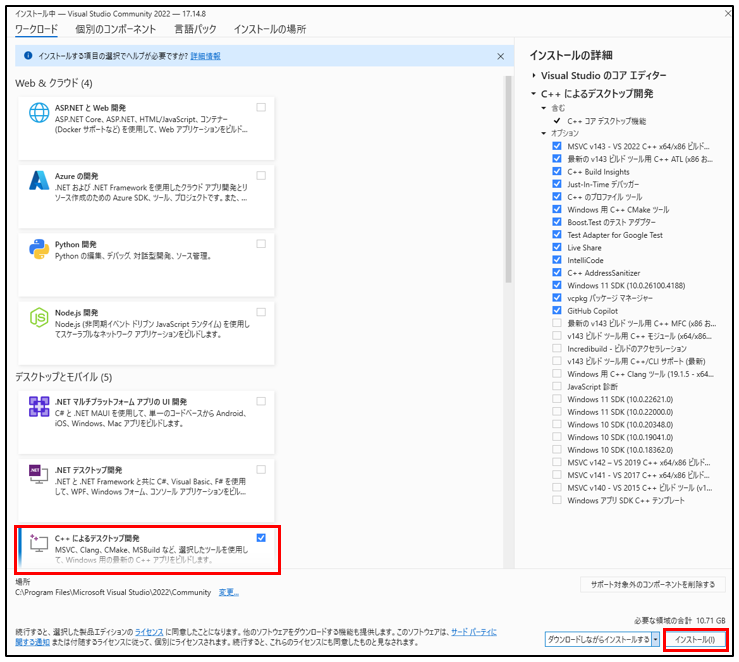
C言語プログラムを作成するには、ワークロード「C++によるデスクトップ開発」を追加でインストールする必要があります。
※「C++によるデスクトップ開発」を選ぶことで、C言語のコンパイラと必要な開発ツールがまとめて導入されます。
3.「C++によるデスクトップ開発」にチェック
インストーラーを起動すると、「ユーザーアカウント制御」の画面が表示されます。
「はい」をクリックします。

「Visual Studio Installer」の開始画面が表示されます。「続行」をクリックします。

インストールの準備が始まります。

「C++によるデスクトップ開発」にチェックを入れて、「インストール」をクリックします。
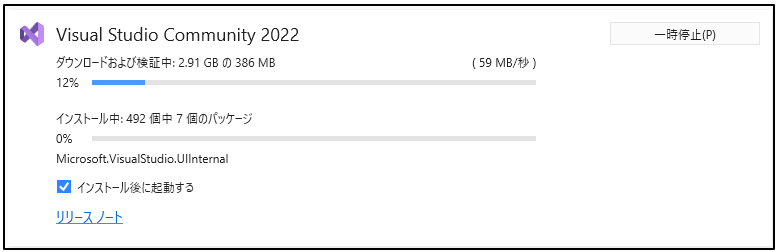
ダウンロードしながら、インストールが始まります。
インストールには、しばらく時間がかかります。
4.インストール完了後、Visual Studioを起動
インストールが完了するとVisual Studio が起動します。
Visual Studio へのサインインが求められます。ここでは、「Microsoftアカウントでサインイン」をクリックします。

「Microsoftアカウント」を選択して「続行」をクリックします。

「メールアドレス」を入力して「次へ」をクリックします。

「パスワード」を入力して「サインイン」をクリックします。

「次へ」をクリックします。

サインインには、少し時間がかかります。

ここでは、「GitHub Copilot Free」を「後で」のリンクをクリックします。

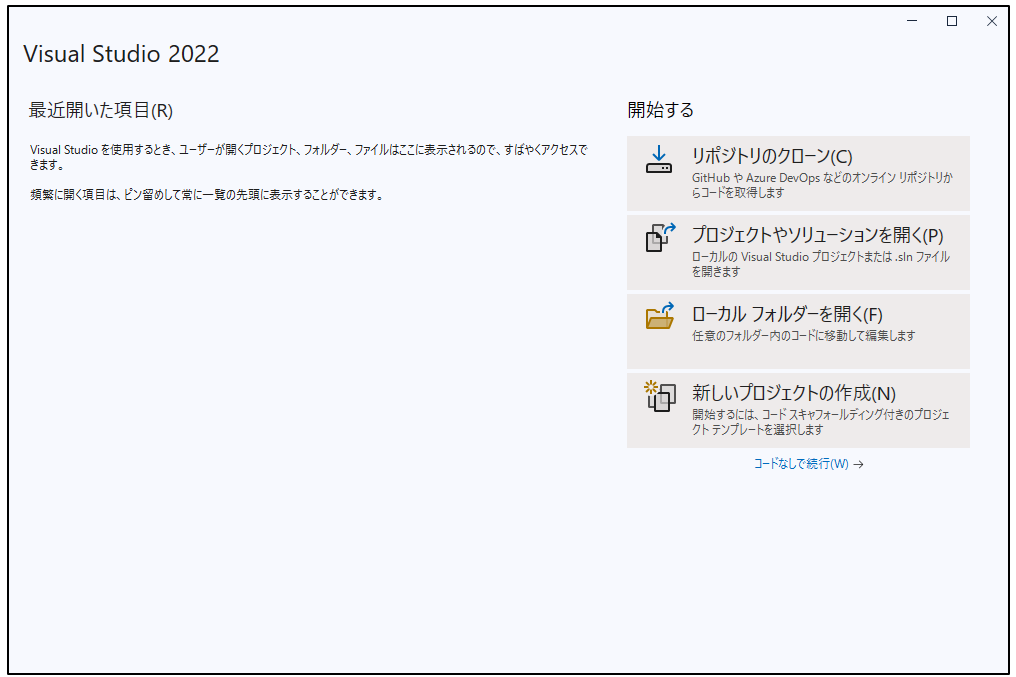
「Visual Studio 2022」の画面が表示されます。
3.よくある疑問とポイント
3.1. 「C++によるデスクトップ開発」を選ぶ理由
C++はC言語を拡張した言語であり、Visual StudioではC言語の開発環境も「C++によるデスクトップ開発」ワークロードに含まれています。そのため、C言語プログラムも問題なく開発できます。
| よくある質問 | 回答 |
|---|---|
| なぜC++のワークロード? | C言語も同じ開発ツールで扱えるから |
| 無料版で十分? | 個人や学習用途であればCommunityで十分 |
3.2. インストール後の初期設定
インストール後は、Microsoftアカウントでのサインインや、初期設定画面が表示されます。設定は後から変更できるため、初心者の方はデフォルト設定のままで問題ありません。
まとめ
Visual Studio 2022をインストールすることで、C言語プログラミングをすぐに始められる環境が整います。
ダウンロードからワークロード選択まで、手順に沿って操作すれば迷うことはありません。この環境を活用し、C言語の学習を一歩ずつ進めていきましょう。