
Java入門|Java学習のためのPowerShell入門
Java学習の第一歩は、PowerShellを使いこなすことからはじまります。
Javaを学びはじめると、最初は文法やプログラムの書き方に意識が向きがちです。けれども、実際にJavaのプログラムを動かせるようになるためには、コードを書くことだけではなく、ファイルを保存する場所を整えたり、正しい場所に移動したり、プログラムを実行するための操作に慣れたりすることも大切です。
そのときに登場するのが Windows PowerShell です。
PowerShell は、Windows 上でファイルやフォルダを操作したり、プログラムを実行したりするための、とても便利な操作画面です。見た目は少し難しそうに感じるかもしれませんが、Java学習で最初に必要になる使い方はそれほど多くありません。よく使う基本操作をしっかり覚えておけば、これから先の学習がずっとスムーズになります。
Javaの学習では、ソースファイルを作る、コンパイルする、実行する、という流れを何度もくり返します。そのたびに、どのディレクトリで作業しているのか、どこにファイルを保存しているのかを意識しながら操作する必要があります。つまり、PowerShellの基本を理解しておくことは、Javaのプログラムそのものを学ぶための土台づくりでもあるのです。
この記事では、Windows PowerShell の基本的な使いかたを、Java学習に必要な範囲にしぼって、やさしく丁寧に説明していきます。特に、現在のディレクトリの見方、移動のしかた、フォルダの作成方法、整理しやすい保存ルールなどを中心に、これからJavaを学ぶ人が迷わないように解説します。
Windows PowerShellとは何か
Windows PowerShell は、キーボードから命令を入力して Windows を操作するためのツールです。
普段の Windows 操作では、エクスプローラーを開いてフォルダをクリックしたり、マウスでファイルを開いたりしますが、PowerShell では文字で命令を入力して操作します。
たとえば、
- どのフォルダにいるか確認する
- 別のフォルダへ移動する
- 新しいフォルダを作る
- プログラムを実行する
といった操作を、すべて入力で進めていきます。
Java学習で PowerShell を使う理由はとてもはっきりしています。Javaのプログラムは、ファイルを作って終わりではなく、そのあとにコンパイルや実行という作業が必要になるからです。PowerShell を使えるようになると、Javaの開発手順を自分の手でしっかりコントロールできるようになります。
Java学習でPowerShellが必要になる理由
Javaのプログラムは、基本的に次の流れで進みます。
| 手順 | 内容 | 役割 |
|---|---|---|
| 1 | ソースファイルの作成 | Javaのコードを書く |
| 2 | コンパイル | 人が書いたコードを、コンピュータが実行しやすい形に変換する |
| 3 | 実行 | プログラムを動かして結果を確認する |
この流れの中で、PowerShell は特に次の場面で活躍します。
| PowerShellで行うこと | Java学習との関係 |
|---|---|
| ディレクトリに移動する | 作業したい場所でプログラムを作るため |
| ディレクトリを作る | 課題や章ごとに整理するため |
| コンパイルコマンドを実行する | Javaのソースを実行可能な形に変えるため |
| 実行コマンドを入力する | 作ったプログラムの動作を確認するため |
Javaを学ぶ人にとって、PowerShell は補助的な道具ではなく、学習を進めるための作業机のような存在です。机の上が整っていれば勉強しやすいのと同じで、PowerShell での操作に慣れていると、Javaの理解にも集中しやすくなります。
Windows PowerShellを起動する
まずは、Windows PowerShell を起動します。
Windows 11 では、次の方法で開けます。
起動方法
デスクトップ画面の中央下にあるスタートボタンを右クリックし、メニューから ターミナル を選択します。
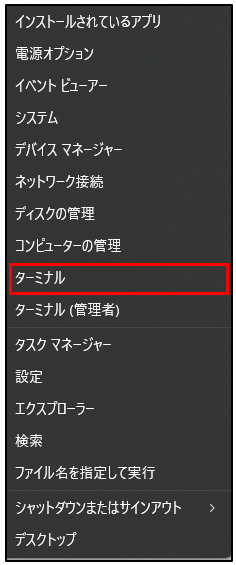
最近の Windows では、PowerShell は ターミナル の中で使われることが多くなっています。画面上では PowerShell が開かれていれば、この記事の操作をそのまま進められます。
起動した直後の画面には、文字が並んだ行が表示されます。これが、これから命令を入力する場所です。最初は少し無機質に感じるかもしれませんが、ここから Java の学習環境を自分で整えていくことができます。
現在のディレクトリを理解しよう
PowerShell を起動すると、最初に 現在のディレクトリ が表示されます。
これは今、自分がどのフォルダの中で作業しているのかを表しています。
たとえば、次のように表示されることがあります。
PS C:\Users\ユーザー名>この表示には大事な意味があります。
| 表示部分 | 意味 |
|---|---|
| PS | PowerShell であることを示す |
| C:\Users\ユーザー名 | 今いる場所、つまり現在のディレクトリ |
| > | ここに命令を入力できる印 |
ここで表示されている C:\Users\ユーザー名 は、Cドライブの下にある Users フォルダの中の、ログオン中のユーザーのフォルダを意味しています。
Windows では一般的に フォルダ と呼ぶものを、PowerShell では ディレクトリ と呼びます。
言い方が違うだけで、ここではほぼ同じものとして考えて大丈夫です。
この 現在のディレクトリ という考え方は、Java学習でとても重要です。なぜなら、ファイルを作ったり、保存したり、実行したりする場所は、今どこにいるかによって決まるからです。どこにいるかわからないまま作業すると、ファイルが思わぬ場所に保存されてしまい、あとで見つからなくなることがあります。
ルートディレクトリに移動する
Java学習では、作業場所をわかりやすく整理するために、Cドライブ直下に Java というディレクトリを作る方法がよく使われます。
そのためには、まず Cドライブ直下、つまりルートディレクトリへ移動します。
使う命令は cd です。
cd \実行例は次のようになります。
PS C:\Users\ユーザー名> cd \
PS C:\>
この変化に注目してください。
移動前は C:\Users\ユーザー名 にいましたが、移動後は C:\ になっています。これが Cドライブ直下です。
ここでのポイントを表にすると、次のようになります。
| コマンド | 意味 |
|---|---|
| cd | ディレクトリを移動する |
| \ | ルートディレクトリを表す |
つまり、cd \ は ルートディレクトリに移動する という意味です。
Javaの学習用フォルダを作る前に、まず土台となる場所へ移動する、というイメージで覚えるとわかりやすいです。
ディレクトリを作成する
次に、Javaのプログラムを保存するための Java ディレクトリを作成します。
使う命令は mkdir です。
mkdir Java実行例は次のとおりです。
PS C:\> mkdir Java


    ディレクトリ: C:\


Mode                 LastWriteTime         Length Name
----                 -------------         ------ ----
d-----        2026/03/28     13:02                Java
すると、C:\ の中に Java というディレクトリが作成されます。
mkdir は make directory の略で、新しいディレクトリを作る命令です。
Java学習では、このように自分専用の作業場所を最初に作っておくと、とても管理しやすくなります。
たとえば、デスクトップやダウンロードフォルダにファイルをばらばらに保存してしまうと、あとでどこに何を置いたかわかりにくくなります。最初から C:\Java のような専用の場所を決めておくと、作成したプログラムを見失いにくくなり、学習の進み具合も整理しやすくなります。
Javaディレクトリに移動する
Java ディレクトリを作成したら、今度はその中へ移動します。
cd \Java実行すると、次のようになります。
PS C:\> cd \Java
PS C:\Java>
これで現在のディレクトリが C:\Java になりました。
ここから先は、Java学習用のファイルやサブディレクトリをこの場所に作っていくことになります。
この流れはとても大切です。
- 作業場所へ移動する
- 必要なフォルダを作る
- その中でファイルを管理する
Javaのプログラム作成では、この基本動作を何度もくり返します。PowerShell の操作は一見地味ですが、こうした積み重ねが、きれいでわかりやすい開発環境につながっていきます。
1つ上の階層に移動する
ディレクトリの中に入ったあとで、1つ上に戻りたいことがあります。
そのときに使うのが .. です。
cd ..実行例はこちらです。
PS C:\Java> cd ..
PS C:\>
C:\Java から 1つ上の C:\ に戻っていることがわかります。
.. は、親ディレクトリを表します。
つまり、今いる場所のひとつ上に移動するための目印です。
この操作はとてもよく使います。
たとえば、ある章用のフォルダに入って作業したあと、別の章用フォルダへ移動したいときには、いったん上の階層へ戻ることがあります。
サブディレクトリを作成して整理する
Javaのプログラムは、学習が進むほどファイル数が増えていきます。
そのため、1つのディレクトリに全部入れてしまうと、どのファイルがどの内容だったのか、だんだんわかりにくくなってきます。
そこで役立つのが、章ごとや課題ごとにサブディレクトリを作る方法です。
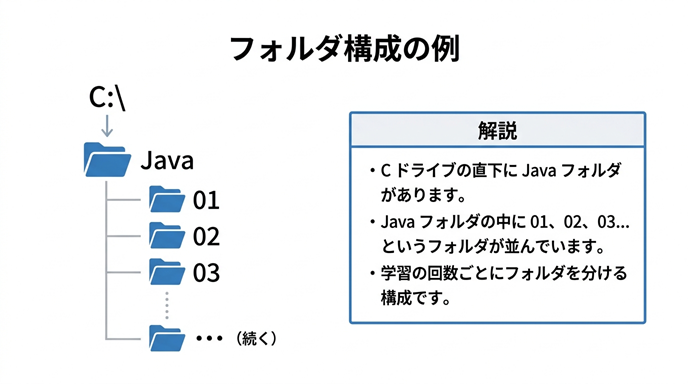
たとえば、第1章のプログラムを保存するために 01 というディレクトリを作るなら、次のように操作します。
cd \Java
mkdir 01
実行例は次のようになります。
PS C:\> cd \Java
PS C:\Java> mkdir 01

    ディレクトリ: C:\Java


Mode                 LastWriteTime         Length Name
----                 -------------         ------ ----
d-----        2026/03/28     13:07                01
このようにして、C:\Java の中に 01 というサブディレクトリを作れば、第1章のプログラムをそこへまとめて保存できます。
さらに、学習が進んだら次のような構成にもできます。
| ディレクトリ | 用途の例 |
|---|---|
| C:\Java\01 | 第1章の練習問題 |
| C:\Java\02 | 第2章の練習問題 |
| C:\Java\03 | 第3章の練習問題 |
このように整理しておくと、あとから復習するときにもとても便利です。
どの章でどんなプログラムを書いたのかが一目でわかるので、見直しや修正がしやすくなります。
一気に目的のディレクトリへ移動する
PowerShell では、途中の階層を一つずつ移動しなくても、目的のディレクトリまで一気に移動することができます。
まず、ルートディレクトリにいるとします。
PS C:\>ここから C:\Java\01 に移動したいなら、次のように入力します。
cd \Java\01実行例です。
PS C:\> cd \Java\01
PS C:\Java\01>
このように、ディレクトリ名を \ で区切ってつなげることで、深い場所まで一気に移動できます。
ここで大切なのは、パスの考え方です。
| 表記 | 意味 |
|---|---|
| C:\ | Cドライブのルート |
| C:\Java | Cドライブの下の Java ディレクトリ |
| C:\Java\01 | Java ディレクトリの下の 01 ディレクトリ |
このように、\ はディレクトリの区切りとして使われます。
Java学習では、コンパイルしたいファイルがあるディレクトリへ正しく移動する必要があるため、この書き方はしっかり覚えておくと安心です。
また、cd のあとには半角スペースを入れてからディレクトリ名を書く、というルールにも慣れておきましょう。
PowerShellでの操作の流れをまとめてイメージする
ここまでの操作を、流れとして整理すると次のようになります。
| 手順 | 入力例 | 目的 |
|---|---|---|
| 1 | cd \ | Cドライブ直下へ移動する |
| 2 | mkdir Java | Java学習用ディレクトリを作る |
| 3 | cd \Java | Javaディレクトリへ移動する |
| 4 | mkdir 01 | 第1章用のサブディレクトリを作る |
| 5 | cd \Java\01 | 作業したい場所へ一気に移動する |
| 6 | cd .. | 1つ上の階層へ戻る |
この流れを理解しておけば、PowerShell を使ったフォルダ管理の基本はかなり身についたと言えます。
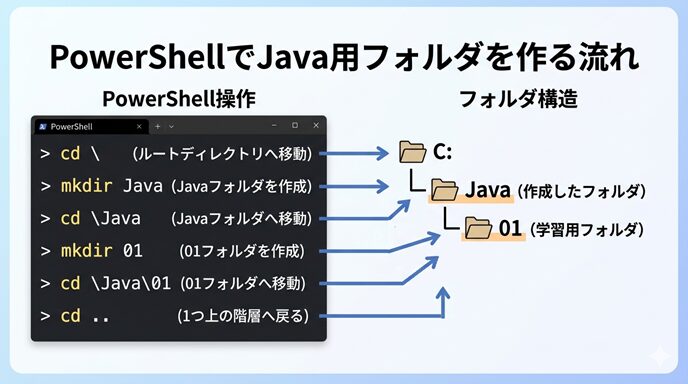
この図では、PowerShell に入力した命令と、実際のフォルダ構成の変化を対応させて理解できます。
たとえば mkdir Java は C:\ の下に Java を新しく作る命令であり、cd \Java はその Java ディレクトリに入る命令です。さらに mkdir 01 で学習用のサブディレクトリを作り、cd \Java\01 でその場所に直接移動します。
このように、コマンドとディレクトリ構造をセットで見ることで、今どの場所にいて、何を作って、どこへ移動したのかが非常につかみやすくなります。Java学習の初期段階では、この対応関係をしっかり頭に入れておくことが大切です。
Java言語開発環境の使いかたにつながる基礎
ここまで見てきた PowerShell の基本操作は、単なるフォルダ操作の練習ではありません。これは、このあと Java のプログラムを作成し、コンパイルし、実行するための準備です。
Java言語のプログラムは、次の順番で作成します。
| 順番 | 内容 |
|---|---|
| 1 | ソースファイルを作成する |
| 2 | コンパイルを実行する |
| 3 | プログラムを実行する |
このとき、どのディレクトリで作業しているかが非常に重要です。
たとえば、作成した Java ファイルが C:\Java\01 にあるなら、その場所へ移動してからコンパイルや実行を行うのが基本です。PowerShell の操作に慣れていないと、ファイルが見つからない、実行できない、保存場所がわからない、といったつまずきが起こりやすくなります。
逆に言えば、PowerShell の基礎が身についていれば、Java学習はかなりスムーズになります。
自分で作業場所を整え、自分で必要な場所へ移動し、自分でプログラムを動かす。この一連の流れを理解することは、Javaの文法学習と同じくらい大切です。
これからの学習で意識したいこと
PowerShell の学習では、難しい命令をたくさん覚える必要はありません。まずは、次のことを意識できれば十分です。
| 意識したいこと | 理由 |
|---|---|
| 今どこにいるか確認する | 現在のディレクトリが作業場所になるから |
| 作業用ディレクトリを整理する | プログラムが増えても管理しやすいから |
| 必要な場所へ正しく移動する | コンパイルや実行を正しく行うため |
| 章ごとに保存場所を分ける | 復習や修正がしやすくなるから |
Java学習を進めていくと、PowerShell での操作は毎回のように登場します。
最初のうちは入力に少し慣れが必要ですが、何度か繰り返すうちに自然に身についていきます。むしろ、早い段階でこの基本を身につけておくと、Javaそのものの学習に集中しやすくなります。
PowerShell は、Java学習を支えるとても大事な入口です。
ここで身につけたディレクトリ操作の感覚は、今後 Java だけでなく、ほかのプログラミング言語や開発環境を学ぶときにも役立ってくれます。