
C言語入門|Visual Studio 2026のインストール
プログラミング初心者でも安心!インストール手順をやさしく解説
Visual Studio 2026 は、Microsoft が提供している高機能な統合開発環境(IDE)で、C言語やC++はもちろん、PythonやC#などたくさんのプログラミング言語を扱える万能ツールです。
ここでは、Visual Studio 2026 をこれから初めてインストールする方でも迷わず進められるよう、図や表を交えながら、流れに沿ってくわしく解説していきます。
Visual Studio 2026とは?
Visual Studio は、コード編集・実行・デバッグを1つの画面で完結できる強力なIDE です。
IDEとして備えている主な機能まとめ
| 機能 | 説明 |
|---|---|
| コード編集 | C/C++ や C# などのソースコードを快適に編集できる仕組み |
| コンパイル・実行 | ワンクリックでビルド → 実行まで可能 |
| デバッグ | ブレークポイント設定、変数確認などが簡単 |
| 多言語対応 | C/C++、C#、Python、JavaScriptなど多数 |
上の表で示した内容は、初心者の方がつまずきやすい “ビルドの仕組み” や “デバッグの流れ” を Visual Studio がまとめて扱えるという意味です。
つまり、「プログラムを書いたあと、どうやって動かすの?」と迷う場面でも、Visual Studio がすべて案内してくれるわけです。
Visual Studio 2026 のエディション
Visual Studio にはいくつかの種類がありますが、学習目的であれば Community エディション(無料) で十分です。
| エディション | 価格 | 主な対象 |
|---|---|---|
| Community | 無料 | 個人・学生・小規模チーム |
| Professional | 有料 | ビジネス利用向け |
| Enterprise | 有料 | 大規模開発向け最上位版 |
初心者は迷わず Community を選んでOKです。
Visual Studio 2026 をダウンロードする手順
ここからは、実際にインストールする流れを紹介していきます。
1. 公式サイトへアクセス
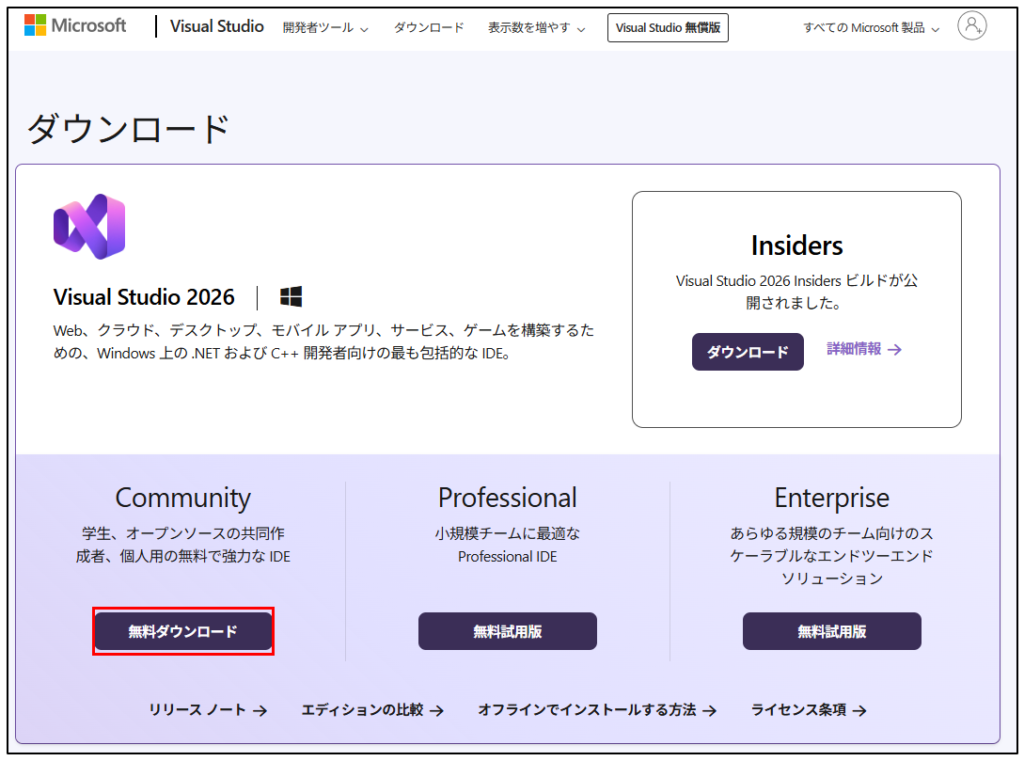
Visual Studio のダウンロードページへアクセスします。
https://visualstudio.microsoft.com/ja/downloads/
「Community 2026」欄にある 無料ダウンロード をクリックしましょう。
2. インストーラーを起動
ダウンロードしたファイル名は次のとおりです。
- VisualStudioSetup.exe
Windows のエクスプローラーから ダブルクリック して起動します。

「続行」をクリックします。
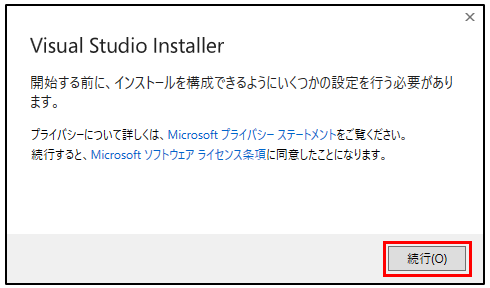
🔍 ここで Windows のユーザーアカウント制御が表示されることがあります。「はい」を押して進みましょう。

インストールの準備が始まります。

ワークロードを選んで C言語環境を準備しよう
Visual Studio はインストール時に必要な機能(ワークロード)を追加できます。
C言語プログラムを作る場合は、次のワークロードを選びます。
- C++によるデスクトップ開発
このワークロードには C/C++コンパイラ・デバッガ・関連ツールが一式 含まれているため、C言語の開発がすぐに始められます。
「C++によるデスクトップ開発」にチェックを入れて、「インストール」をクリックします。
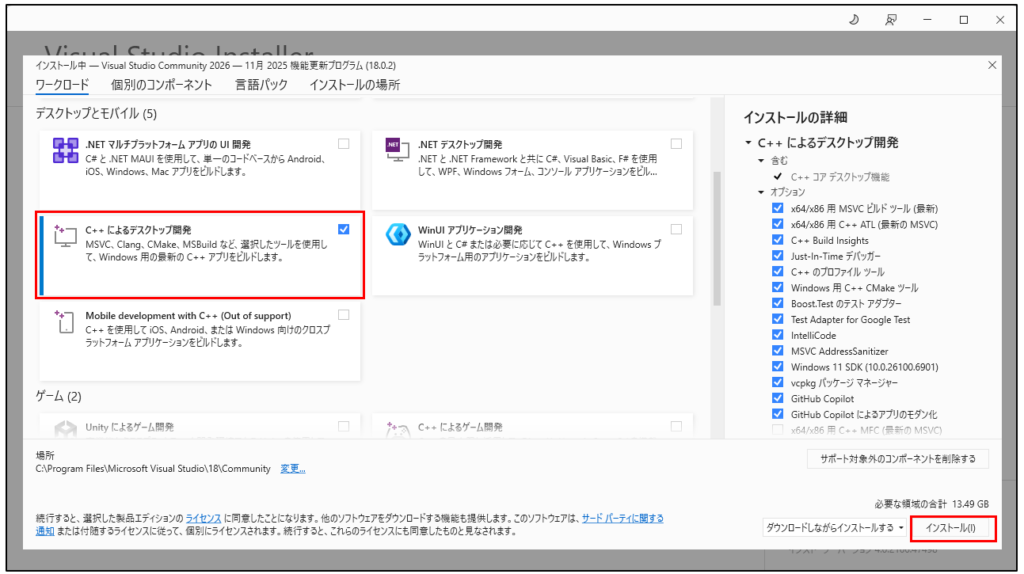
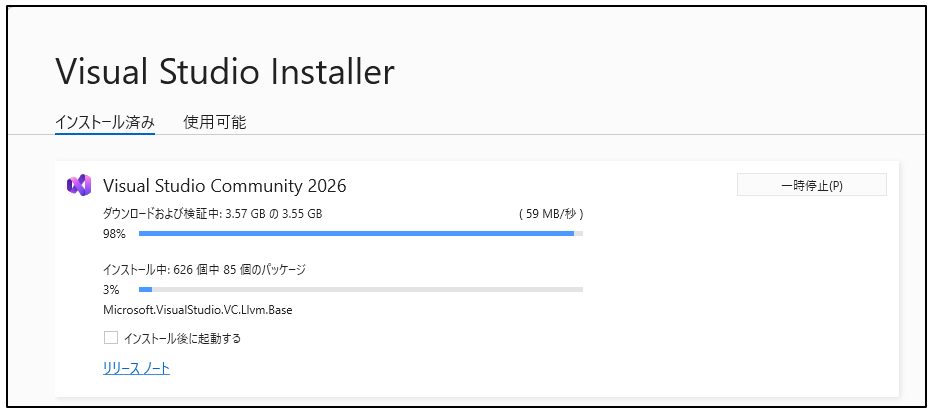
ダウンロードしながら、インストールが始まります。
インストールには、しばらく時間がかかります。
インストール完了後のセットアップ
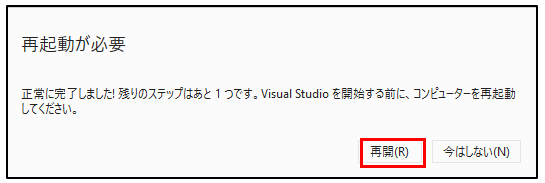
インストールが終わると Visual Studio がWondowsの再起動が求められます。
「再開」をクリックします。
Visual Studio を初回起動すると、
最初に Microsoft アカウントでサインインする画面が表示されますが、設定は後から変更可能なので、迷ったらデフォルトのまま進んで問題ありません。
Visual Studio へのサインインが求められます。ここでは、「Microsoftアカウントでサインイン」をクリックします。

「Microsoftアカウント」を選択して「続行」をクリックします。

「メールアドレス」を入力して「次へ」をクリックします。

「パスワード」を入力して「サインイン」をクリックします。

「次へ」をクリックします。

サインインには、少し時間がかかります。

ここでは、「GitHub Copilot Free」を「後で」のリンクをクリックします。

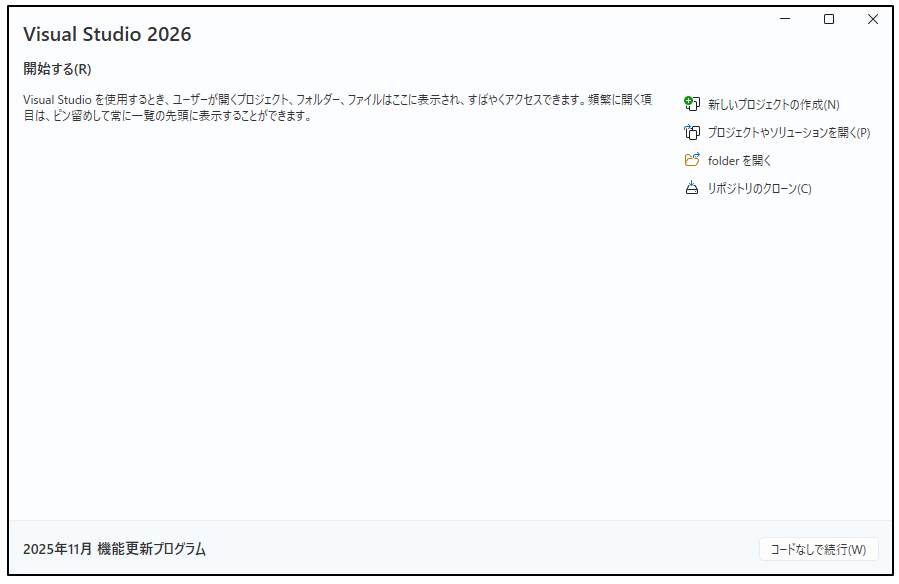
「Visual Studio 2026」の画面が表示されます。
よくある疑問&ポイント
❓ なぜ「C++によるデスクトップ開発」を選ぶの?
C言語も C++ と同じコンパイラ(MSVC)を利用するため、このワークロードにまとめて含まれています。
| 質問 | 回答 |
|---|---|
| C++のワークロードでC言語が使えるの? | はい。C言語コンパイラもセットでインストールされます。 |
| 無料版で大丈夫? | 学習や個人利用なら Community で十分です。 |
Visual Studioで動かすサンプルプログラム
ここでは、Visual Studio の雰囲気をつかんでもらうために、軽く C 言語のプログラムを紹介します。
🌱 例:今日の気分をランダム表示する C プログラム
#include <stdio.h>
#include <stdlib.h>
#include <time.h>

int main() {
    const char* moods[] = {
        "今日はじっくり学べそう!",
        "なんだかワクワクする予感!",
        "集中力が高まってるみたい!"
    };

    srand((unsigned)time(NULL));
    int index = rand() % 3;

    printf("今日の気分メッセージ:%s\n", moods[index]);

    return 0;
}
C言語で使った命令のやさしい解説
| 命令 | 説明 |
|---|---|
| #include | ライブラリ(標準機能)を読み込む命令 |
| printf | 文字や数値を画面に表示する命令 |
| srand | 乱数の種(初期値)を設定する命令 |
| rand | ランダムな数を生成する命令 |
| return | プログラムの終了を示す命令 |
まとめ
Visual Studio 2026 をインストールすると、初心者の方でもすぐにプログラムを書き始められるとても便利な環境が整います。
- 公式サイトからダウンロード
- ワークロードで「C++によるデスクトップ開発」を選択
- 初期設定はそのままでOK
この環境を使って、あなたの C 言語学習を一歩ずつ進めていきましょう。
「まずは動かしてみる」ことが上達の第一歩です。
さぁ、今日から楽しくC言語の世界を冒険してみましょう! 🚀✨