
C言語入門|Visual Studio 2026でのCプログラムの入力と実行
インストールが完了したら、さっそく自分のCプログラムを作って動かしてみたくなりますよね。
Visual Studio 2026 では、プロジェクト単位 でコードや設定をまとめて扱えるので、学習にも開発にもとても便利です。
この記事では、
プロジェクトの作成 → ソースファイルの入力 → 実行
という一連の流れを、図や表を使いながら、丁寧にわかりやすく解説していきます。
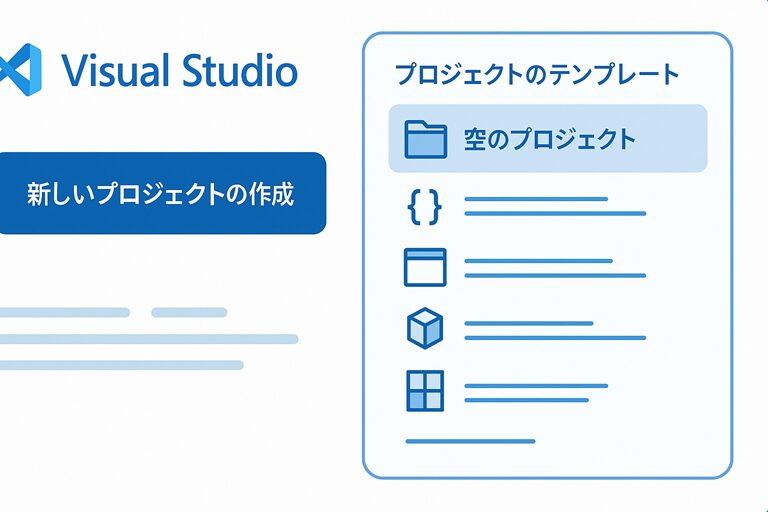
プロジェクトの作成
Visual Studio では「プロジェクト」という入れ物を使って、ファイルや設定を整理します。
新しいプロジェクトを作成する手順
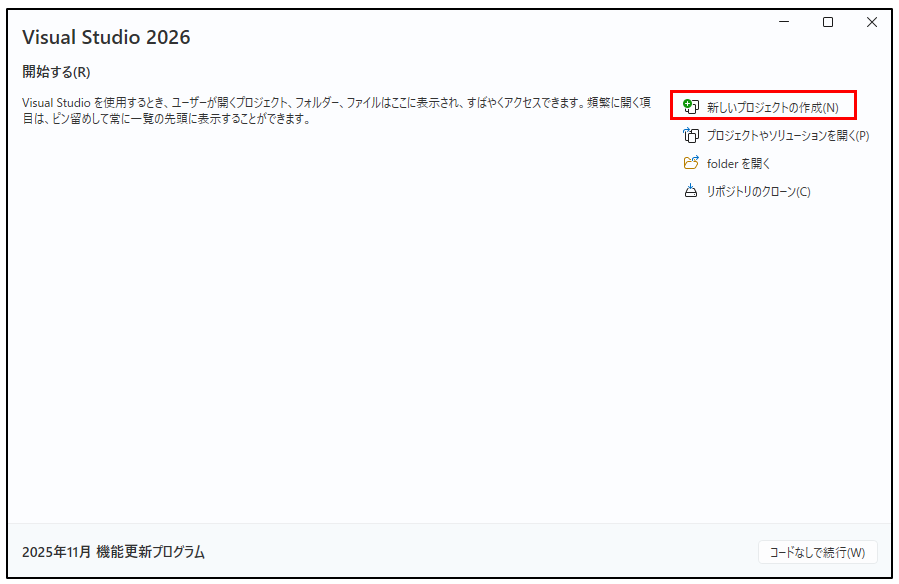
1.スタート画面で「新しいプロジェクトの作成」選択します。
Visual Studio 2022を起動したら、まず「新しいプロジェクトの作成」をクリックします。
2.プロジェクトの種類で「空のプロジェクト」を選択して、「次へ」をクリックします。
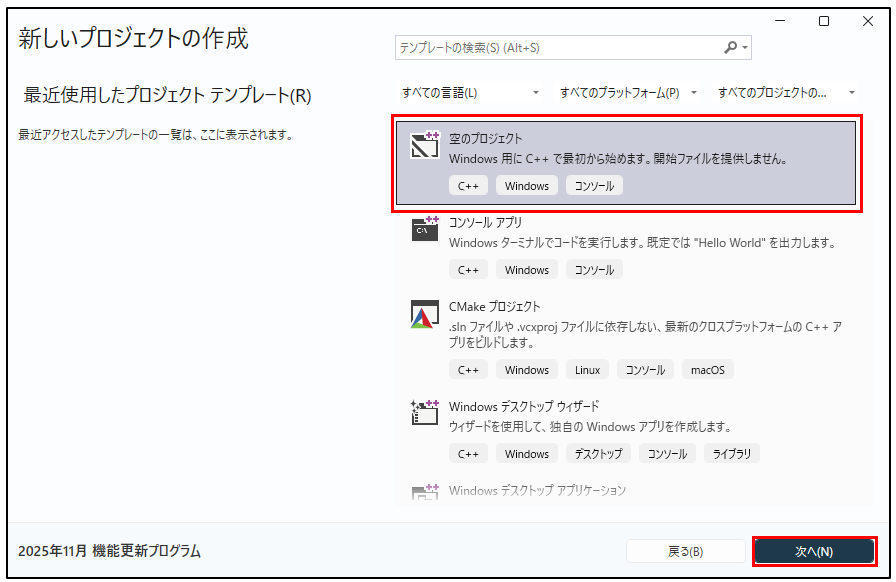
参考:C言語プログラムは「コンソールアプリ(コマンドプロンプトで動作するアプリ)」として学習します。
プロジェクト名・保存先を指定
- 任意のプロジェクト名を入力(例:Sample)
- 保存先を選択し、「作成」をクリック
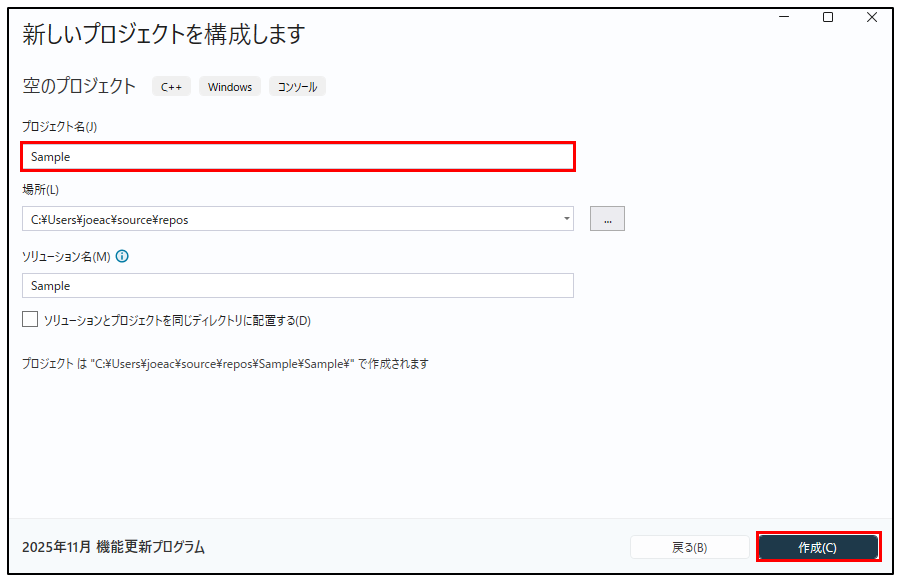
※ C言語学習は「コンソールアプリ(黒い画面で動くアプリ)」で行うため、空のプロジェクトが最適です。
ソースファイルの追加と設定
作成した直後のプロジェクトには、まだコードを書く場所がありません。
そこで main.c という名前のソースファイルを作成します。
ソースファイルの追加手順
プロジェクト作成直後はソースファイルが存在しません。
1.ソリューションエクスプローラの「ソースファイル」を右クリックし、「追加」→「新しい項目」を選択します。

2.ファイル名に「main.c」と入力し「追加」をクリックします。
「.c」という拡張子は「これはC言語のソースですよ」という印です。

SDLチェックを無効にする理由(学習用)
Visual Studio には「SDLチェック」という安全性チェック機能があります。
学習では、やや厳しすぎて「正しいコードでもエラーが出ることがある」ため、講習用としてこれを無効にします。
| 項目 | 説明 |
|---|---|
| SDLチェック | セキュリティ上の危険があるコードを警告・エラーにする機能 |
| 無効化の目的 | 初心者が基本を学ぶ際に余計なエラーを避けるため |
| 注意 | 実務開発では“有効”に戻すのが前提 |
SDLチェック設定の変更
これは、あくまで、効率よく学習を進めるためであるため、実際のプログラム開発では、SDLチェックを有効にしておく必要があります。
1.プロジェクト名を右クリックして、「プロパティ」をクリックします。

2.「C/C++」→「全般」→「SDLチェック」を「いいえ」に切り替えて「OK」をクリックします。

プログラムの入力と保存
準備が整ったら、いよいよCプログラムを書いていきます。
main.c を開く
ソリューションエクスプローラで「main.c」をクリックすると、コードエディタが開いて入力できます。

「コードエディタ」が表示されて、ソースファイルが入力できる状態になります。

入力するサンプルプログラム
※ 指定通り、内容と表示メッセージは変更済みのプログラムです。
ソースファイル「main.c」を開いたら、以下プログラムを入力します。
#include <stdio.h>

int main(int argc, char** argv) {
    printf("Hello World.\n");
    return 0;
}
コード入力のポイント
| ポイント | 説明 |
|---|---|
| 半角入力 | 英字・数字・記号は必ず半角で入力 |
| 大文字・小文字 | C言語は厳密に区別されるため注意 |
| 文末のセミコロン | 忘れるとコンパイルエラーの原因 |
入力が完了した状態のコードエディタ

ファイル保存
書き終わったら Ctrl + S もしくは上部の「保存ボタン」で保存しましょう。
プログラムの実行
書いたCプログラムを実際に動かしてみます。
ビルドして実行する手順
メニューから「デバッグ」→「デバッグなしで開始」をクリックすると、コンパイルと実行が一度に行われます。

コンソール画面に「Hello World.」が表示されます。

実行結果の確認と終了
コンソールに結果が表示され、「任意のキーを押してください」と出ます。
キーを押すとウィンドウが閉じて終了します。

ここで使ったC言語命令の解説
入力したプログラムに登場した命令・機能も一覧でわかりやすくまとめておきます。
| 命令・要素 | 説明 |
|---|---|
| #include <stdio.h> | 標準入出力ライブラリを読み込む命令 |
| int main | プログラムの入り口(メイン関数) |
| printf | 画面に文字を表示する命令 |
| return 0 | プログラムが正常終了したことを伝える命令 |
まとめ
Visual Studio 2026 では、
- プロジェクトの作成
- ソースファイルの追加
- プログラム入力
- 保存
- 実行
という流れで、とてもスムーズに C 言語プログラムを扱うことができます。
初心者でも手順どおりに進めれば、必ず実行結果までたどり着けます。
まずはこの基本の流れをしっかり身につけ、少しずつC言語の世界を楽しんでいきましょう!