
C言語入門|C言語プログラムが動くまで:ソースコード作成から実行までの3ステップ
C言語の学習を始めたとき、多くの人が最初に気になるのが
「プログラムってどうやって動いてるの?🤔」という素朴な疑問です。
実は、C言語のプログラムは
① ソースコードの作成 → ② コンパイル → ③ 実行
という3ステップを踏むことで、ちゃんと動いてくれるんです✨
ここでは、その流れを“ふんわりやさしく”説明していきます。
ちょっとした図や表も使うので、イメージをつかみながら読んでくださいね📘💡
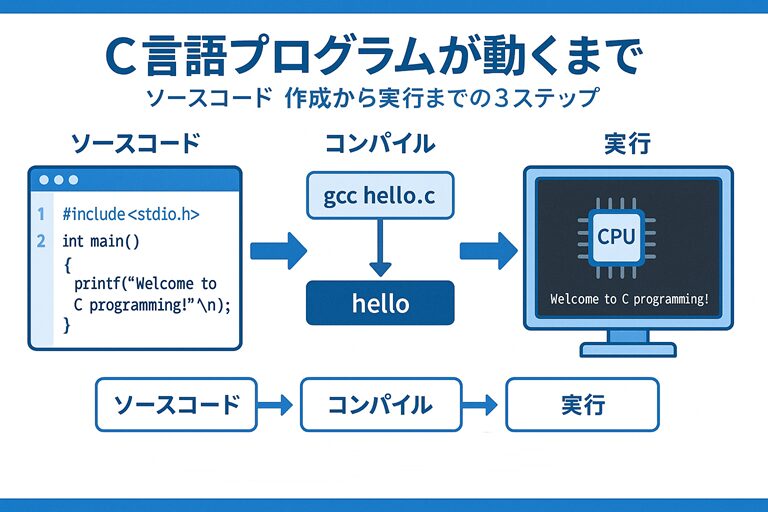
📌 C言語プログラム開発の全体像を見てみよう!
まずは全体のながれをざっくりと図で見ると、こんな感じになります👇
手順① ソースコード作成(hello.c)
   ↓
手順② コンパイル(コンパイラが機械語に変換)
   ↓
手順③ 実行(CPUが機械語を処理して動く)
人間が書いたソースコードが、コンピュータの言葉へと翻訳され、
それをCPUが処理することで、画面に結果が表示される…という流れなんです🌟
✏️ 手順① ソースコードの作成
最初のステップは、プログラムの“文章”を書くところからスタートします。
例として、こんなシンプルなプログラムを見てみましょう👇
プロジェクト名:1-4-1 ソースファイル名: hello.c
#include <stdio.h>

int main(void) {
    printf("Welcome to C programming!\n");
    return 0;
}
これが ソースコード(source code) と呼ばれるものです。
そして、ファイルに保存したものを ソースファイル(〜.c) と呼びます。
🧩 ソースコードに登場した命令のミニ解説
| 命令 | 書式 | 役割 |
|---|---|---|
| printf | printf("文字列または書式指定子", 値); | 文字を画面に表示する。 |
| return | return 数値; | 関数の終了をOSへ伝える。 |
💬 printfについて少しだけ!
C言語で「なにか表示したい!」と思ったら、まず使うのがこの printf です。
printf("計算結果は %d です\n", 42);%d のところに数値が入って、画面に表示されるしくみなんですよ✨
🛠️ 手順② コンパイル
ソースコードを書いただけでは、残念ながらプログラムは動きません😢
なぜなら、CPUは 0と1だけの世界(マシン語) でしか動けないからです。
そこで必要なのが コンパイラ(compiler) というスーパーツール💪✨
コンパイラは、ソースコードを“CPUが読める言葉”に変換してくれます。
⚙️ コンパイルの流れを表にすると…
| 工程 | 内容 |
|---|---|
| 文法チェック | 書き間違いがないかチェック! |
| 機械語への変換 | CPU向けの0/1データに変換 |
| 実行可能ファイルの生成 | Windowsは .exe、Linuxは .out など |
実際のコンパイルは、ターミナルでこんな感じ👇
gcc hello.c -o hellogcc に「hello.c から hello という実行ファイルを作ってね!」と頼んでいるわけです。
❗ エラーが出たときは?
| 種類 | 表示例 | 対処 |
|---|---|---|
| 文法エラー | expected ‘;’ before ‘}’ | セミコロン忘れ😅 修正して再コンパイル |
| 未定義エラー | undefined reference to ‘printf’ | ライブラリ設定を確認 |
エラーは“先生からの赤ペン”みたいなものです✏️
落ち込まずに、少しずつ直していきましょう👍
▶️ 手順③ 実行
コンパイルが成功すると、いよいよ実行可能ファイルができます✨
実行すると、OSがCPUに命令を渡し、CPUは機械語をひたむきに処理し続けます💻✨
💻 実行例
./hello
Welcome to C programming!
このように、あなたが書いたプログラムの結果が、画面にちゃんと表示されます👏✨
これがプログラムが「動く」ということなんですね!
🗂️ 3つのステップをまとめた比較表
| 項目 | 説明 | 人間が読める? | CPUが読める? |
|---|---|---|---|
| ソースコード(.c) | 開発者が書いた命令 | 😊 読める | × 読めない |
| 実行可能ファイル(.exe / .out) | コンパイル後のマシン語 | × 読めない | 💪 読める |
| 実行結果 | プログラムが吐き出す出力 | 😊 読める | ○ |
🖥️ 開発環境ってどう準備するの?
C言語を使うには「コンパイラ」が必要です。
準備の方法はいくつかあります👇
| 方法 | 特徴 |
|---|---|
| PCにコンパイラをインストール | Visual Studio、gcc など定番✨ |
| クラウド型サービス | インストール不要、ブラウザですぐ始められる🎉 |
初心者さんには Visual Studio のようなIDEがおすすめです!
ボタン1つでコンパイルも実行もできて、すごく快適ですよ🌈
当サイトでは Visual Studio を使用してプログラムを実行していきます。