

C言語のきほん|C言語を学ぶ準備
C言語は準備からが学びの第一歩。開発環境を整えて、安心してスタートしよう。
C言語を学び始めるとき、いきなりコードを書きたくなりますよね。
でも、WindowsでC言語を動かすには、まず 開発環境の準備 が必要です。
この準備は、最初だけ少し手順がありますが、ここを丁寧に進めておくと、あとあとの学習がとてもスムーズになります。
逆に、ここがあいまいなままだと、コードの勉強ではなく「動かない原因探し」でつまずきやすくなってしまいます。
この章では、実際のインストール作業の前に、何が必要なのか、それぞれのツールは何をしているのか をやさしく整理していきます。
まずは全体像をつかんで、安心して次の構築手順に進める状態を目指しましょう。
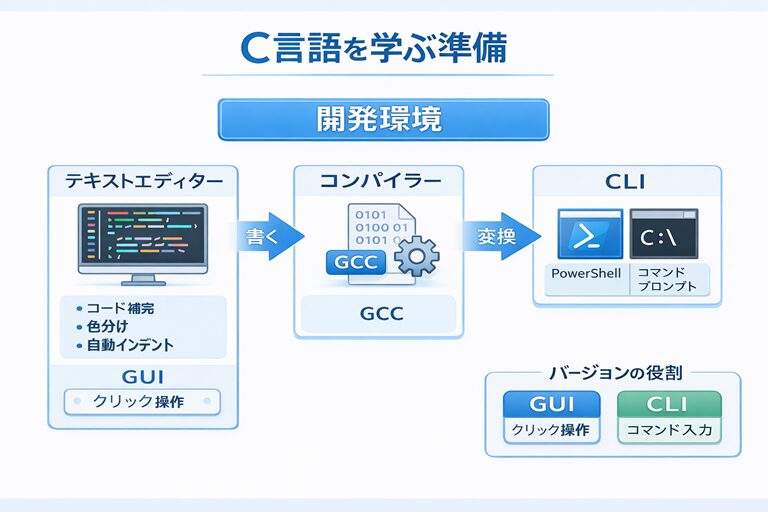
開発環境がないと始まらない
C言語の学習では、ノートに文法を書くだけでは終わりません。
実際にコードを書いて、コンパイルして、実行して、結果を確認するところまでが学習です。
そのために必要なのが 開発環境 です。
開発環境とは何か
| 項目 | 内容 |
|---|---|
| 開発環境 | プログラムを書く・変換する・実行するための道具セット |
| 主な構成 | テキストエディター、コンパイラー、CLI |
| 目的 | コードを作る → 実行可能な形にする → 動かす |
| この章のゴール | 何が必要かを理解して、次の構築手順に備える |
ポイントは、開発環境が「1つのソフト」ではなく、役割の違うツールの組み合わせ だということです。
まず必要なツールを全体で見る
C言語の開発では主に次の3つを使います。
- テキストエディター
- コンパイラー
- コマンドラインインターフェース(CLI)
C言語開発に必要なツール(図)
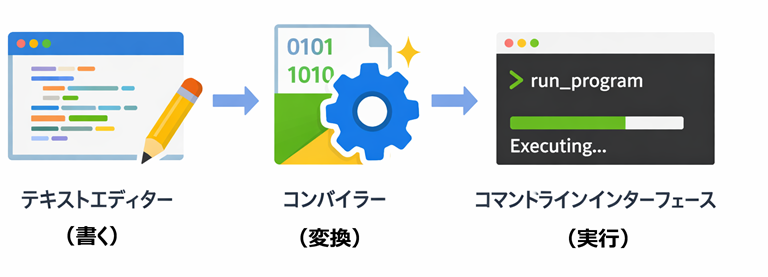
書く → 変換する → 実行する という流れを最初にイメージしておくと、ツールの役割が覚えやすくなります。
テキストエディターの役割を理解しよう
テキストエディターは、C言語のソースコードを書くための道具です。
メモ帳でも文字は書けますが、プログラミングでは専用の機能があるエディターのほうが圧倒的に便利です。
テキストエディターとは
| 項目 | 内容 |
|---|---|
| 役割 | ソースコードを作成・編集する |
| 例 | メモ帳、VS Code など |
| 学習で重要な点 | 書きやすさと見やすさが大きく変わる |
| 本書の方針 | VS Code を使う |
プログラミング向けエディターの便利な機能
プログラミング向けエディターの3つの機能は、初心者ほど効果を実感しやすいです。
エディターの便利機能
| 機能 | できること | 学習でのメリット |
|---|---|---|
| コード補完 | 入力途中の候補を表示する | タイプミスを減らしやすい |
| シンタックスハイライト | コードを種類ごとに色分けする | 見やすく、構造を把握しやすい |
| 自動インデント | 字下げを整える | ブロック構造が見やすくなる |
ポイントは、これらの機能が「便利」なだけでなく、ミス防止にもつながる ことです。
特にC言語は記号やブロックの書き方が大事なので、見やすさはかなり重要です。
VS Codeを使う理由
当サイト「C言語のきほん」では Visual Studio Code(VS Code)を使用します。その理由を整理しておきます。
VS Codeの特徴
| 特徴 | 内容 | 初心者にうれしい点 |
|---|---|---|
| 使いやすい | シンプルな画面構成 | どこを触ればいいか迷いにくい |
| 多機能 | 拡張機能で強化できる | 学習が進んだ後も使い続けやすい |
| 対応OSが多い | Windows / Linux / macOS | 環境が変わっても学習を続けやすい |
| 無料 | 無償で使える | 始めやすい |
大切なのは、VS Code が「入門用」だけでなく、実務でもよく使われる道具 だという点です。
最初に慣れておくと、長く使えるスキルになります。
コンパイラーの役割を理解しよう
C言語では、書いたコードをそのまま実行できません。
人間向けに書いたソースコードを、コンピュータが実行できる形に変換する必要があります。
その変換を担当するのが コンパイラー です。
コンパイラーとは
| 項目 | 内容 |
|---|---|
| 役割 | C言語のソースコードを実行可能な形に変換する |
| C学習での重要度 | 必須(これがないと実行できない) |
| 本書で使うもの | GCC |
| よくあるつまずき | エラーが出るときの読み方に慣れていない |
GCCをおすすめする理由
GCC の特徴を、整理するとこうなります。
GCCを使うメリット
| 理由 | 内容 | 学習への効果 |
|---|---|---|
| 幅広いOSに対応 | Windows、Linux、macOSで使える | 手順や知識を他環境でも活かせる |
| 高い信頼性 | 長年使われている実績がある | 安心して学習できる |
| 無料で使える | 無償で導入できる | コストを気にせず始められる |
GCCが「有名だから」ではなく、学習と実務の両方に向いている ことです。
コマンドラインインターフェース(CLI)の役割
CLI は、コマンドを入力してコンパイラーを実行したり、ファイルを操作したりするための方法です。
Windowsではコマンドプロンプトや PowerShell を使います。
最初は少し難しそうに見えますが、C言語学習ではすごく相性がいいです。
CLIとは
| 項目 | 内容 |
|---|---|
| 役割 | コマンド入力でツールを操作する |
| Windowsの例 | コマンドプロンプト、PowerShell |
| Mac / Linuxの例 | ターミナル |
| 学習での価値 | コンパイルと実行の流れを自分で確認できる |
なぜCLIを使うのか
「CLIを使う理由」は、ここを表で整理しておくと、目的がはっきりします。
CLIを使う理由
| 理由 | 内容 | C言語学習との相性 |
|---|---|---|
| 仕組みを理解できる | コンパイルと実行を手動で確認できる | C言語の学習にぴったり |
| GUIではしづらい操作ができる | ファイル操作や一括処理がしやすい | 開発者としての基礎が育つ |
| 他ツールにも応用できる | Gitや各種開発ツールでも使う | 将来の学習にも役立つ |
ポイントは、CLIが「古い方法」ではなく、開発の土台になる操作方法 だということです。
GUIとCLIの違いを整理しよう
初心者の方が混乱しやすいのが、GUI と CLI の違いです。
GUI と CLI の比較
| 項目 | GUI | CLI |
|---|---|---|
| 操作方法 | ボタンやアイコンをクリック | コマンドを文字で入力 |
| わかりやすさ | 視覚的で直感的 | 慣れるまで少し難しい |
| 柔軟性 | できる操作が画面に依存しやすい | 細かい操作や自動化がしやすい |
| 学習効果 | すぐ使いやすい | 仕組みの理解が深まりやすい |
この表の見方としては、どちらが良い悪いではなく、目的で使い分ける のがポイントです。
当サイト「C言語のきほん」では、学習効果を重視してCLIを利用していきます。
統合開発環境(IDE)とは何か
ここで IDE について整理しておきましょう。
IDE は、開発に必要な機能をまとめて使える便利なソフトです。
IDEとは
| 項目 | 内容 |
|---|---|
| IDE(統合開発環境) | 編集、ビルド、デバッグなどをまとめて使える環境 |
| メリット | 1つの画面で作業しやすい |
| 初心者への印象 | 便利だが、裏側の仕組みが見えにくいこともある |
| 「C言語のきほん」との関係 | まずはCLIで仕組みを理解する方針 |
大事なのは、IDEが悪いわけではなく、最初にCLIで土台を理解しておくと、後でIDEも使いこなしやすい ということです。
開発環境の関係を図で整理する
ツール同士のつながりを、もう少し具体的に図で整理してみます。
開発環境の関係図(図)
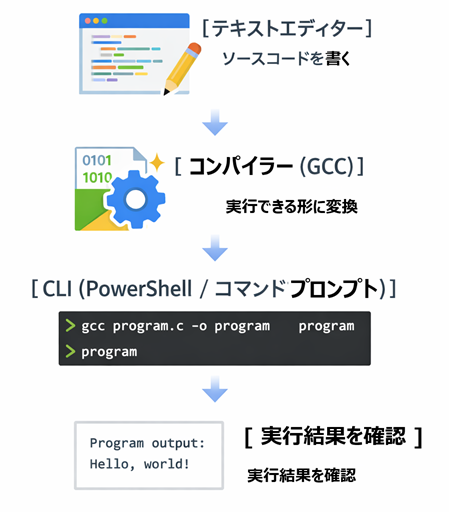
どのツールも単独で使うのではなく、つながって動いている ことが見えてきます。
Windowsで準備するときに意識したいこと
この章では、Windows前提の開発環境の準備していきます。
Windows環境での準備ポイント
| ポイント | 内容 |
|---|---|
| エディター | VS Code を使う前提で進めると迷いにくい |
| CLI | PowerShell か コマンドプロンプト を使う |
| コンパイラー | GCC を使える状態にする |
| 学習の順番 | まず準備、次にツールの使い方、最後にコード実行 |
ポイントは、最初から全部を理解しようとしなくていいことです。
この章では準備がゴール、使いこなしは次の章でOKです。
MacやLinuxとの違いも軽く知っておこう
MacやLinuxでは最初から開発環境の一部が入っていることがあります。
ただし、環境によって追加インストールが必要なこともあります。
OSごとのイメージ
| OS | 開発環境の初期状態の傾向 | 学習時のポイント |
|---|---|---|
| Windows | 追加準備が必要なことが多い | この章の準備がとても大事 |
| macOS | 一部ツールが使える場合あり | 不足分を追加することがある |
| Linux | ツールが入っている場合あり | ディストリビューションごとに確認が必要 |
WindowsでのC言語の学習が特別難しいというより、最初に整える作業が少し多くなります。
ここまでのまとめ
C言語の学習を始める前に、まず必要なのは 開発環境の準備 です。
その中心になるのが、テキストエディター(VS Code)、コンパイラー(GCC)、CLI の3つです。
特にCLIを使う方法は、最初は少し慣れが必要ですが、
コンパイルと実行の仕組みを理解しやすく、C言語の基礎学習にはとても相性がいい進め方です。
この章では「どんな道具が必要か」をしっかりイメージできればOKです。
次の構築手順に進めば、いよいよ実際にC言語を動かす準備が整っていきます。焦らず、一歩ずつ進めていきましょう。