
C言語のきほん|VS Codeを導入する
最初の一歩はここから。VS Codeを入れて、C言語の学習環境を気持ちよくスタートしよう。
ここからは、C言語の学習に必要な開発環境づくりを進めていきます。
はじめての方でも大丈夫です。順番どおりに進めれば、Windows 11 でも無理なくセットアップできます。
今回の中心は Visual Studio Code(VS Code) です。VS Code は、軽くて使いやすく、拡張機能も豊富なコードエディターで、C言語の学習にもとても相性がいいです。公式サイトでも Windows 10 / 11 向けのダウンロードが案内されていて、Windows 用の User Installer / System Installer など複数の形式が用意されています。(Visual Studio Code)
また、VS Code の Windows インストールでは、通常は code コマンドを使えるように PATH の設定も行われる想定になっており、インストール後にコマンドプロンプトや PowerShell を再起動すると反映されます。(Visual Studio Code)
このあと、インストーラーのダウンロードから起動までを、流れが見える形で丁寧に整理していきます。
途中で出てくる PATH や インストーラーの種類 といった用語も、表と図でわかりやすく説明します。
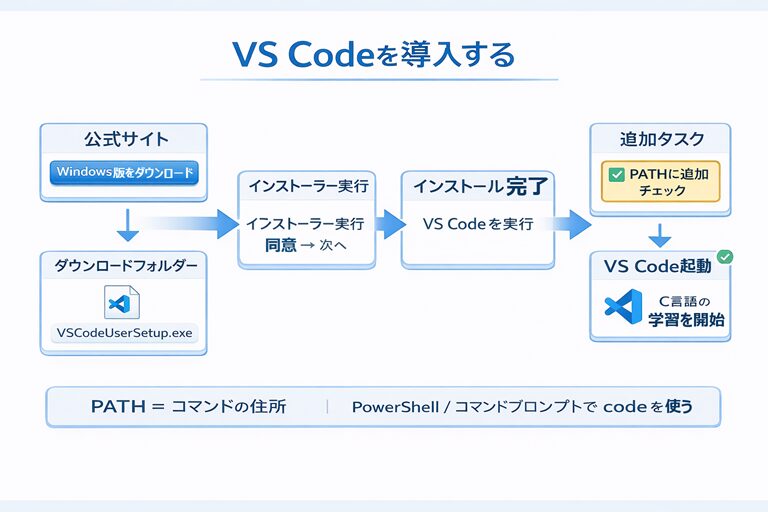
VS Codeを導入する 全体の流れ
まずは、今回やることを全体像でつかんでおきましょう。
図:導入の流れ(全体像)
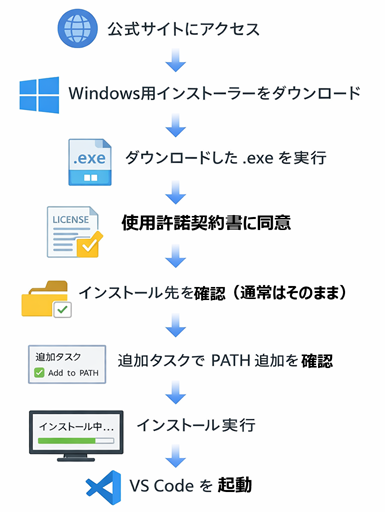
この図は、細かい画面操作の前に「何をどの順番でやるのか」を確認するためのものです。
最初に全体の流れを見ておくと、途中でダイアログが出てきても落ち着いて進められます。
VS Codeって何をするソフト?
VS Code の役割を先に理解しておくと、導入の意味がつかみやすくなります。
VS Codeの役割(C言語学習の視点)
| 項目 | 役割 | C言語学習での使いどころ |
|---|---|---|
| コードエディター | プログラムを書く | Cソースコード(.c)を作成・編集する |
| 表示支援 | 見やすく表示する | 色分け、インデント、補完で読みやすくなる |
| ターミナル連携 | コマンドを実行する | gcc でコンパイル、実行ファイルを起動する |
| 拡張機能 | 機能を追加する | C/C++ 拡張で補完やエラー表示を強化 |
| 作業の整理 | フォルダー単位で開く | 学習用の演習フォルダーを管理しやすい |
この表のポイントは、VS Code はコンパイラーそのものではない という点です。
VS Code は「書く・見やすくする・実行しやすくする」ための中心ツールで、実際のコンパイルは gcc などのコンパイラーが担当します。
インストール手順の詳細(Windows 11)
ここから、インストール手順を順番に整理して解説します。
操作そのものだけでなく、「なぜその選択でいいのか」も合わせて説明します。
1.インストーラーのダウンロード
まず、Visual Studio Code 公式のダウンロードページにアクセスして、Windows 用のインストーラーをダウンロードします。公式のダウンロードページには Windows 10 / 11 向けの User Installer や System Installer が並んでいます。(Visual Studio Code)

ダウンロード時に確認したいポイント
| 確認項目 | 内容 | 補足 |
|---|---|---|
| 公式サイトを使う | VS Code公式ページから取得 | 安全性の面でも重要 |
| Windows版を選ぶ | Windows 11 なら Windows 用を選択 | x64 が一般的 |
| ダウンロード先 | 通常は ダウンロード フォルダー | ブラウザによって表示は少し違う |
| ファイル形式 | .exe(インストーラー) | すぐにセットアップ開始できる |

図:ダウンロード時のイメージ
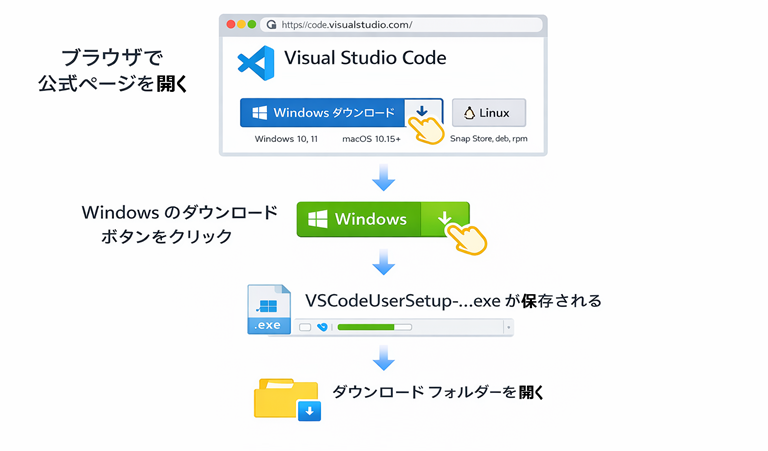
この図は、ブラウザ操作からファイル確認までのつながりを示しています。
Microsoft Edge では ダウンロードフォルダーを開く ボタンが表示されることがあります。ほかのブラウザでは、ファイルエクスプローラーで手動で ダウンロード フォルダーを開けばOKです。
2.インストーラーの実行
ダウンロードした VSCodeUserSetup-x64-(バージョン情報).exe をダブルクリックして、セットアップを開始します。公式の Windows セットアップ手順でも、ダウンロード後に VSCodeUserSetup-{version}.exe を実行する流れになっています。(Visual Studio Code)

ここで出てくるファイル名の意味
| 例 | 意味 |
|---|---|
| VSCodeUserSetup | ユーザーごとのインストール方式 |
| x64 | 64bit版 |
| バージョン情報 | その時点のVS Codeのバージョン |
| .exe | Windowsの実行ファイル(インストーラー) |
ファイル名の一部が違っていても慌てなくていい というのがポイントです。
バージョン番号は更新のたびに変わるので、名前が少し違って見えても、VSCodeUserSetup と .exe が確認できれば大丈夫です。
3.使用許諾契約書の同意
セットアップを進めると、使用許諾契約書の画面が表示されます。
ここでは、内容を確認したうえで 同意する を選択し、次へ をクリックします。

この画面での操作の意味
| 操作 | 役割 |
|---|---|
| 同意する を選択 | ライセンス条件に同意する |
| 次へ をクリック | 次の設定画面へ進む |
ここは操作自体はシンプルですが、インストーラーではよく出る画面なので、今後ほかの開発ツールを入れるときにも同じ流れが出てきます。
「同意 → 次へ」という基本パターンに慣れておくと、今後の環境構築がぐっと楽になります。
4.インストール先の指定
インストール先の指定画面では、特別な理由がなければ 変更しない のが基本です。
VS Code の公式 Windows セットアップ説明でも、ユーザーセットアップ時の既定インストール先はユーザーの AppData 配下(C:\Users\{Username}\AppData\Local\Programs\Microsoft VS Code)とされています。(Visual Studio Code)
また、続けて表示される スタートメニューフォルダーの指定 も、通常はそのままで問題ありません。

インストール先をそのままにしてよい理由
| 理由 | 説明 |
|---|---|
| トラブルが少ない | 既定の場所は想定どおりに動作しやすい |
| 管理しやすい | 公式説明どおりの構成になりやすい |
| 初心者向け | 学習段階ではカスタム設定の必要がほぼない |
最初は標準設定で進めて、慣れてから自分好みに調整するのがおすすめです。
5.追加タスクの選択(PATHの追加が重要)
スタートメニューフォルダーの指定では、「次へ」をクリックします。

ここがとても大事なポイントです。
追加タスクの選択 画面では、PATHへの追加(再起動後に使用可) にチェックが入っていることを確認します。

「インストール」ボタンをクリックして、インストールを開始します。

インストールが始まります。

インストールが完了すると、「セットアップウィザードの完了」画面が表示されます。「完了」をクリックすると、VS Codeが起動します。

追加タスクで特に重要な項目
| 項目 | 重要度 | 理由 |
|---|---|---|
| PATHへの追加 | ★★★ | コマンドから code を使えるようにするため |
| その他の項目 | ★〜★★ | 好みに応じて設定してOK |
図:PATHのイメージ(住所のたとえ)
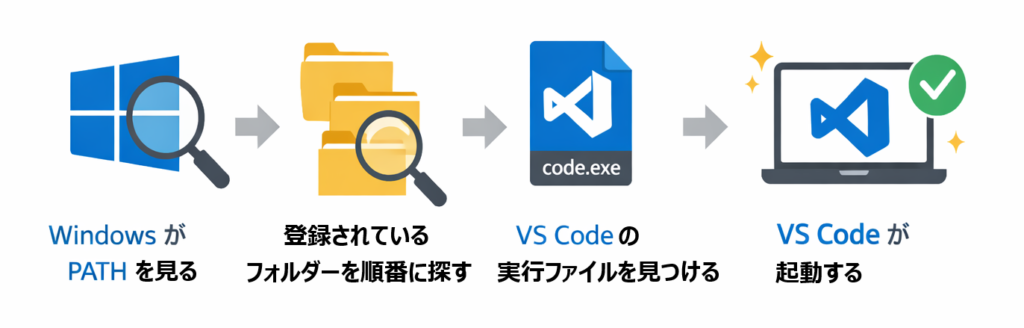
この図は、「PATHは住所のようなもの」という説明を具体化したものです。
PATH に VS Code の場所が登録されていると、毎回フルパスを入力しなくても code だけで起動できるようになります。
公式ドキュメントでも、Windows と Linux のインストールでは通常 PATH に追加される想定で、必要なら手動追加できることが案内されています。(Visual Studio Code)
6.インストール実行とVS Codeの起動
インストール準備完了 の画面で内容を確認したら、インストール をクリックします。
完了後に Visual Studio Code を実行する にチェックが入っていることを確認して、完了 をクリックすると VS Code が起動します。

完了画面で確認するポイント
| 確認項目 | 内容 |
|---|---|
| 実行チェック | Visual Studio Code を実行する にチェック |
| 完了ボタン | セットアップを閉じて VS Code を起動 |
| 反映確認 | 必要なら PowerShell / コマンドプロンプトを再起動 |
ここでのポイントは、PATH 反映のためにターミナル再起動が必要なことがある という点です。
公式の説明でも、PATH の反映にはコンソールの再起動が必要とされています。(Visual Studio Code)
VS Codeのインストール後にやっておくと安心な確認
導入直後に、最低限これだけ確認しておくと安心です。
インストール直後の確認チェックリスト
| 確認内容 | 確認方法 | 正常な状態の例 |
|---|---|---|
| VS Codeが起動する | スタートメニュー or デスクトップから起動 | 画面が開く |
| ターミナルから起動できる | PowerShellで code --help | ヘルプが表示される |
| フォルダーを開ける | 任意フォルダーで code . | VS Codeでそのフォルダーが開く |
補足:code コマンドの確認
VS Code の CLI ドキュメントでは、ヘルプ確認に code --help、フォルダーを開く操作に code . が案内されています。(Visual Studio Code)
もし code コマンドが使えない場合は、まずは PowerShell またはコマンドプロンプトをいったん閉じて、開き直す のが第一候補です。
それでもだめなら、VS Code を再インストールして PATH のチェックを見直すと解決しやすいです(公式 FAQ でも path 認識の問題に触れられています)。(Visual Studio Code)
まとめ
VS Code の導入は、C言語学習のスタート地点としてとても大事な作業です。
とくに今回のポイントは次の3つです。
- 公式サイトから Windows 用インストーラーをダウンロードする
- インストール先は基本そのままで進める
- 追加タスクの PATH への追加を必ず確認する
この3つを押さえておけば、あとで gcc の導入や C言語のビルド・実行に進むときもスムーズです。
次のステップでは、Cコンパイラー(gcc系)を用意して、VS Code から Cプログラムを実際に動かせる状態にしていきましょう。