

C言語のきほん|GCCのインストール
GCC を入れて、いよいよ C言語が動き出す。Windows で迷わない、やさしい開発環境づくり
VS Code の準備ができたら、次はいよいよ C言語をコンパイルするための GCC を入れていきます。
Windows では、GCC 単体というより、MinGW-w64 という開発ツール群の中に含まれている GCC を使う流れが一般的です。
MinGW-w64 の公式サイトには Downloads の項目があり、その中に Pre-built Toolchains が用意されています。つまり、最初からビルド済みの環境を使って導入しやすくなっています。(MinGW-w64)
また、MinGW-w64 の配布ページでは、zip や 7z のアーカイブを解凍して使う形式の配布が案内されているものもあります。(MinGW-w64)
この記事では、圧縮ファイルのダウンロード → 解凍 → mingw64 フォルダーの配置 → Path 設定 → 動作確認、という流れで、Windows 11 で GCC を使える状態にしていきます。
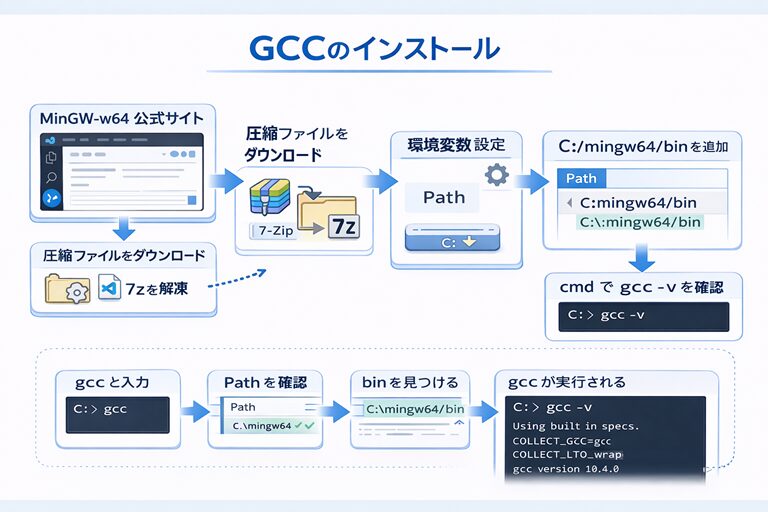
この記事でやること
まずは全体の流れを見ておきましょう。
| 手順 | 内容 | 目的 |
|---|---|---|
| 1 | MinGW-w64 の圧縮ファイルをダウンロード | GCC を含む開発環境を入手する |
| 2 | 圧縮ファイルを解凍 | 実行できる状態にする |
| 3 | mingw64 フォルダーを配置 | わかりやすい場所に置く |
| 4 | Path を設定 | コマンドプロンプトから gcc を使えるようにする |
| 5 | gcc -v で確認 | 正しく導入できたか確認する |
作業の途中で迷ったときに、いまどこを進めているか確認しやすくなります。
GCC と MinGW-w64 の関係を先に整理
ここ、最初に整理しておくとすごく分かりやすいです。
用語の関係
| 用語 | 意味 | この記事での役割 |
|---|---|---|
| GCC | C言語などをコンパイルするプログラム | 実際にコンパイルで使う |
| MinGW-w64 | Windows 向けの開発環境一式 | GCC を含むツール群 |
| mingw64\bin | 実行ファイルが入っている場所 | Path に登録する対象 |
ポイントは、GCC だけを入れるというより、MinGW-w64 の中の GCC を使う、という見方です。
あとで Path を設定するときに、なぜ bin フォルダーを選ぶのかも理解しやすくなります。
図:全体のイメージ
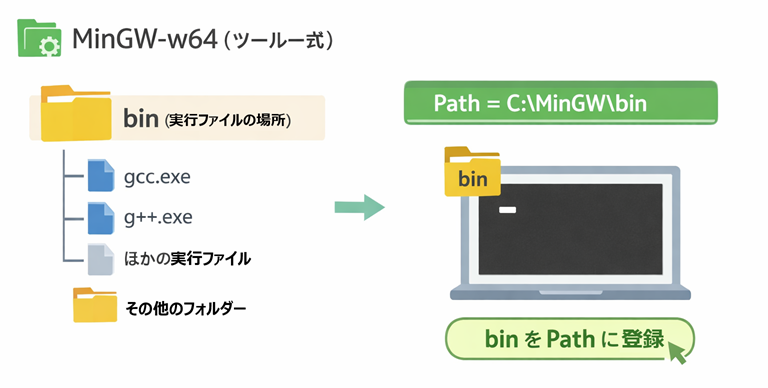
Path 設定の対象が mingw64 フォルダー全体ではなく、mingw64\bin であることをはっきりさせるための図です。
圧縮ファイルのダウンロード
MinGW-w64 の公式サイトから Downloads → Pre-built Toolchains に進み、配布先のリンクをたどっていく流れです。公式サイトには Downloads と Pre-built Toolchains の項目があり、Windows 向けに使える事前ビルド済みツールチェーンの入口になっています。(MinGW-w64)
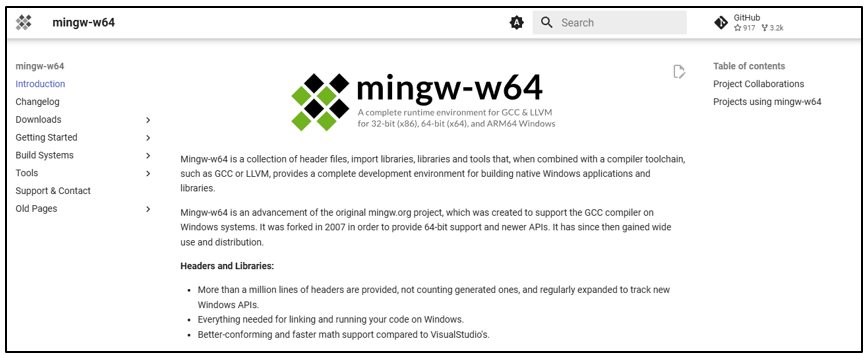
また、GitHub の niXman/mingw-builds-binaries の Releases ページでは、リリースが公開されており、バージョン番号は更新されていきます。たとえば 2026年2月時点でページ上には 15.2.0 系のリリースが見えます。(GitHub)
ダウンロード時のポイント
| 項目 | 内容 | 注意点 |
|---|---|---|
| 入口 | MinGW-w64 公式サイト | まず公式からたどると安心 |
| 配布形式 | 7z や zip の圧縮ファイル | 解凍して使う形式が多い |
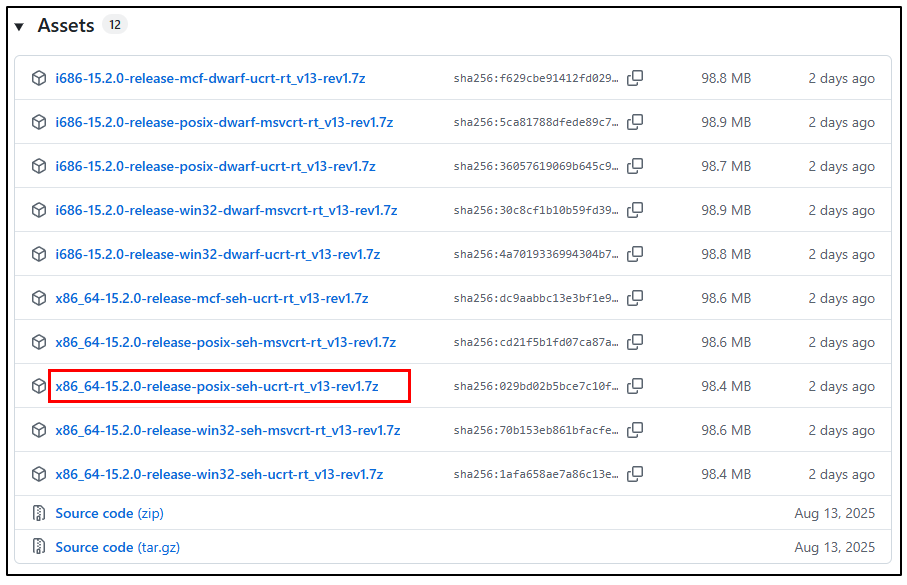
| ファイル名 | x86_64-... .7z のような形式 | バージョン番号は変わる |
図:ダウンロードの流れ
MinGW-w64 公式サイト
   ↓
Downloads
   ↓
Pre-built Toolchains
   ↓
配布先(例:GitHub)
   ↓
x86_64-... .7z をダウンロード
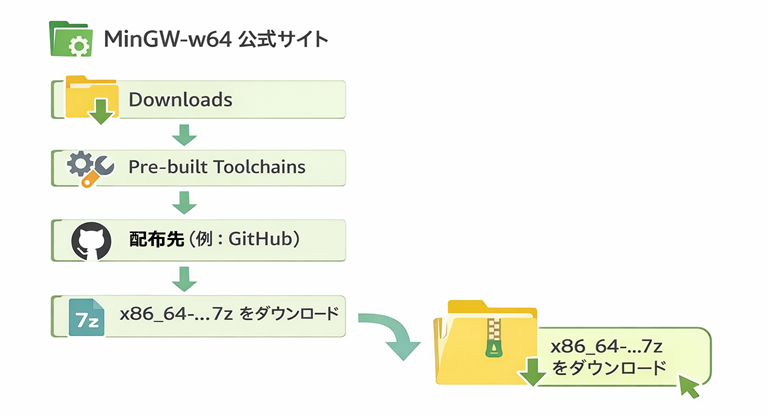
特に、ファイル名のバージョン部分は変わるので、名前を丸暗記するより x86_64 から始まる 7z ファイルを探す、という見方が実用的です。
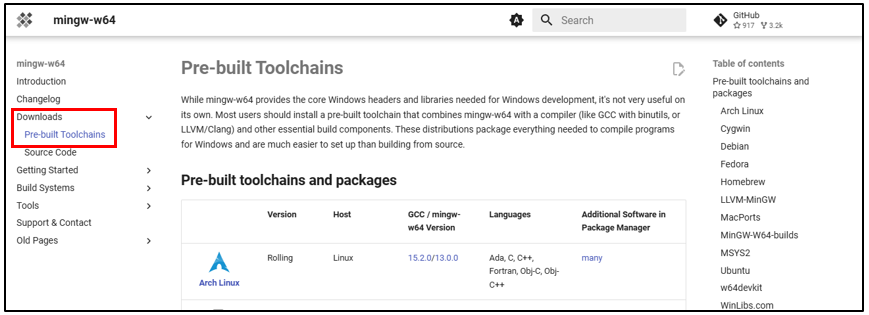
1.Downloads → Pre-built Toolchains に進みます。
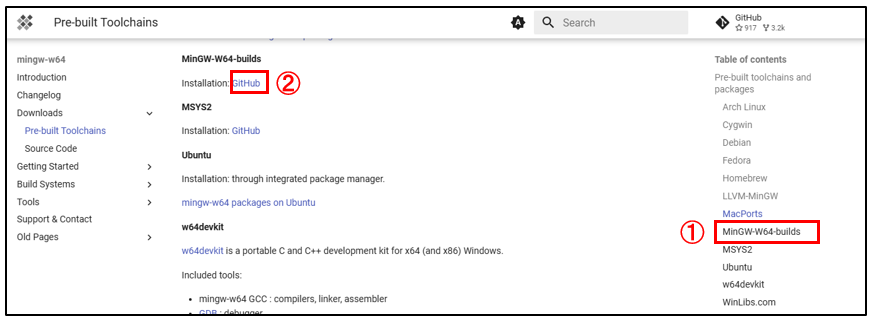
2.ダウンロードページの右側にリンク先が複数表示されているので、この中から➀「MinGW-W64-builds」をクリックし、表示結果の➁「GitHub」をクリックします。
3.GitHubのページで「x86_64-15.2.0-release-posix-seh-ucrt-rt_v13-rev1.7z」をクリックします。
圧縮ファイルの解凍
ダウンロードした 7z ファイルは、そのままでは使えないので解凍します。
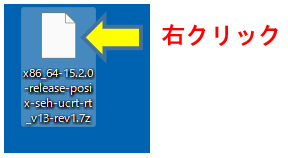
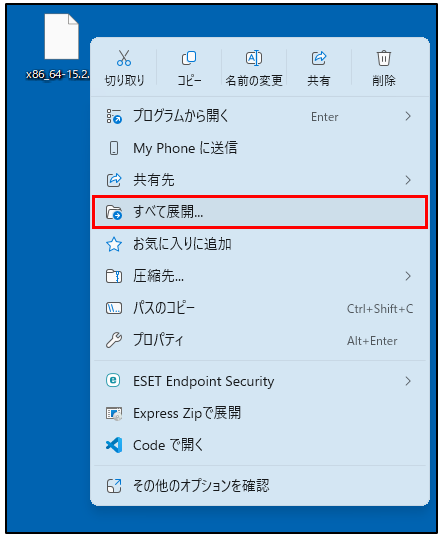
Windows のエクスプローラーで右クリックして、すべて展開 を選択します。
解凍時の操作
| 操作 | 内容 | 補足 |
|---|---|---|
| 右クリック | 圧縮ファイルを右クリック | メニューを開く |
| すべて展開 | 解凍メニューを選ぶ | 展開ダイアログが開く |
| 完了時に表示 | チェックを入れる | 解凍結果をすぐ確認できる |
| 展開 | 解凍開始 | フォルダーが作成される |
図:解凍の流れ
ダウンロードした 7z ファイル
   ↓ 右クリック
すべて展開
   ↓
展開先の選択
   ↓
展開
   ↓
解凍先フォルダーが開く
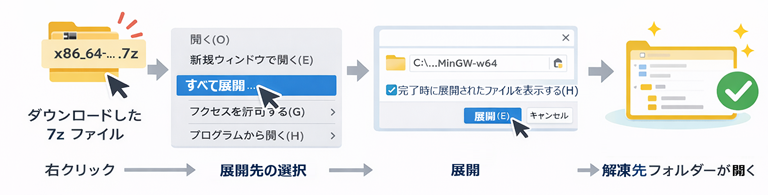
ここで中身が見えることを確認しておくと、次の mingw64 フォルダー移動がスムーズです。
1.ダウンロードした 7z ファイルを右クリックします。
2.「すべて展開」を選択します。
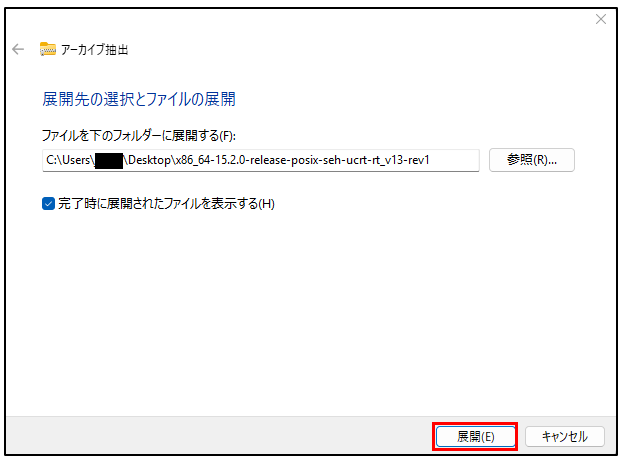
3.展開先を選択して「展開」ボタンをクリックします。
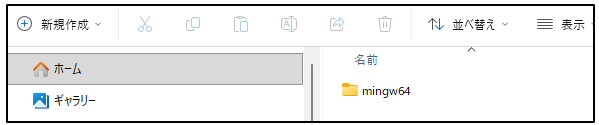
4.解凍先フォルダーが開きます。
mingw64 フォルダーの移動
解凍してできた mingw64 フォルダーは、Cドライブ直下に配置します。
この配置にしておくと、Path に登録する値がシンプルになって分かりやすいです。
なぜ Cドライブ直下に置くのか
| 理由 | 説明 |
|---|---|
| パスが短くなる | C:\mingw64\bin で管理しやすい |
| 手順と合わせやすい | 教材の説明と一致しやすい |
| 迷いにくい | 後で場所を確認しやすい |
図:移動後のイメージ
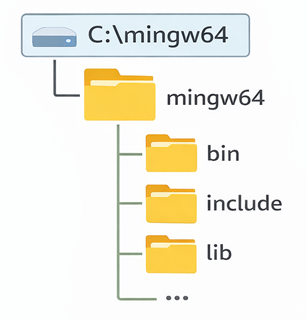
まず mingw64 を Cドライブ直下に置く、次にその中の bin を指定する、という2段階で覚えると分かりやすいです。
Path の設定
ここがいちばん大事な設定ポイントです。
Path を設定すると、コマンドプロンプトで gcc と入力したときに、Windows が C:\mingw64\bin の中から gcc.exe を見つけられるようになります。
Windows のシステム設定では、Advanced System Settings(システムの詳細設定)から環境変数にアクセスできる構成になっており、Microsoft のサポートページでも Advanced System Settings は環境変数を含む詳細設定に使うツールとして説明されています。(マイクロソフトサポート)
Path 設定の手順
| 手順 | 操作 | 目的 |
|---|---|---|
| ① | スタートメニューで 環境変数 を検索 | 設定画面の入口を開く |
| ② | システム環境変数の編集 を開く | システムのプロパティへ進む |
| ③ | 環境変数 をクリック | 環境変数ダイアログを開く |
| ④ | Path を選んで 編集 | Path の編集画面へ進む |
| ⑤ | 新規 → 参照 | 新しいパスを追加する |
| ⑥ | C:\mingw64\bin を選択 | GCC の実行場所を登録 |
| ⑦ | OK を順に押す | 設定を保存して閉じる |
ユーザー環境変数とシステム環境変数の違い
| 種類 | 適しているケース | 特徴 |
|---|---|---|
| ユーザー環境変数 | 自分だけ使う | そのユーザーだけ有効 |
| システム環境変数 | 複数ユーザーで使う | PC 全体で有効 |
この表は、どちらに Path を追加するか迷ったときの目安です。
個人学習なら、まずはユーザー環境変数でも十分です。
図:Path の動き(再確認)
コマンドプロンプトで gcc と入力
   ↓
Windows が Path を順番に確認
   ↓
C:\mingw64\bin を見る
   ↓
gcc.exe を見つける
   ↓
gcc が実行される
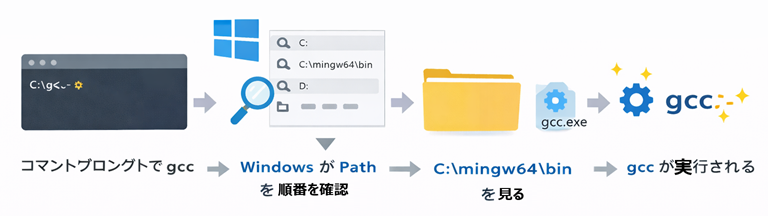
Path 設定が「ただの入力作業」ではなく、コマンド実行のしくみそのものに関係していることを示しています。
ここを理解しておくと、将来ほかの開発ツールを入れるときにも役立ちます。
Path 設定時の注意(大事)
| 注意点 | 理由 |
|---|---|
| 既存の Path を消さない | 他のアプリやWindows動作に影響する可能性がある |
| 追加は 新規 で行う | 既存値を壊しにくい |
| bin フォルダーを選ぶ | 実行ファイルがある場所だから |
ここは本当に重要です。
既存の値を上書きしないように、必ず 新規 で追加するやり方で進めるのがおすすめです。
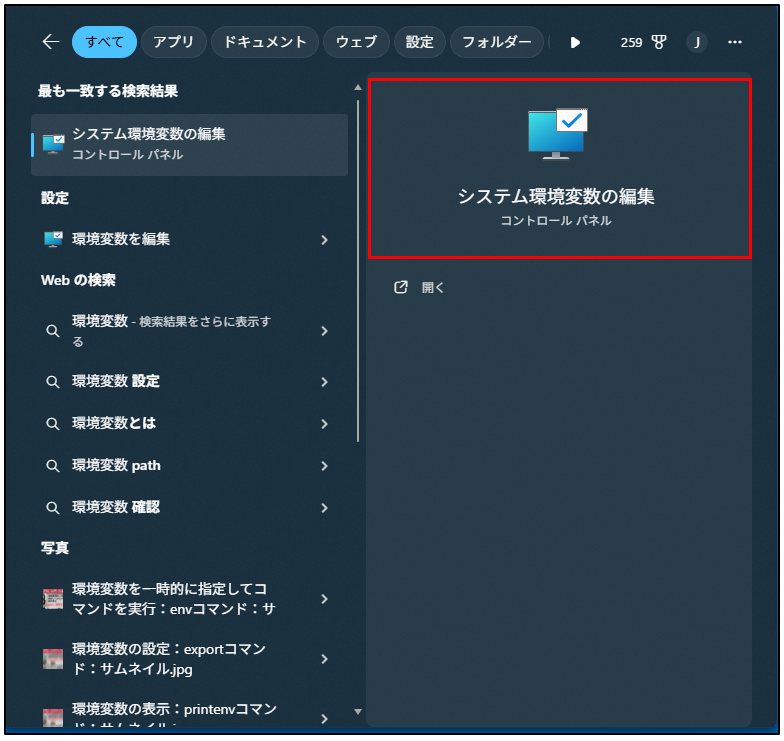
1.スタートメニューで 「環境変数」 を検索します。
2.システム環境変数の編集 を開きます。
3.環境変数 をクリックします。
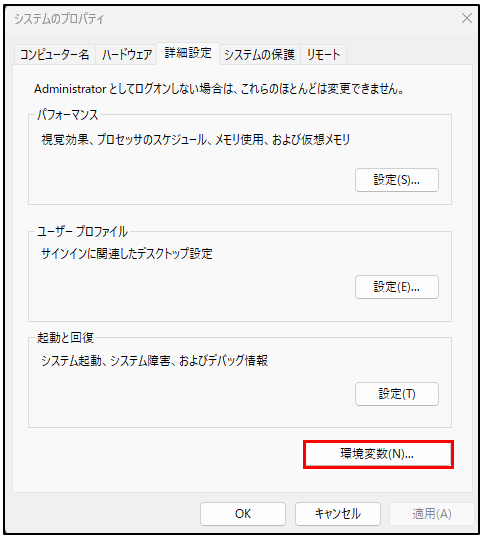
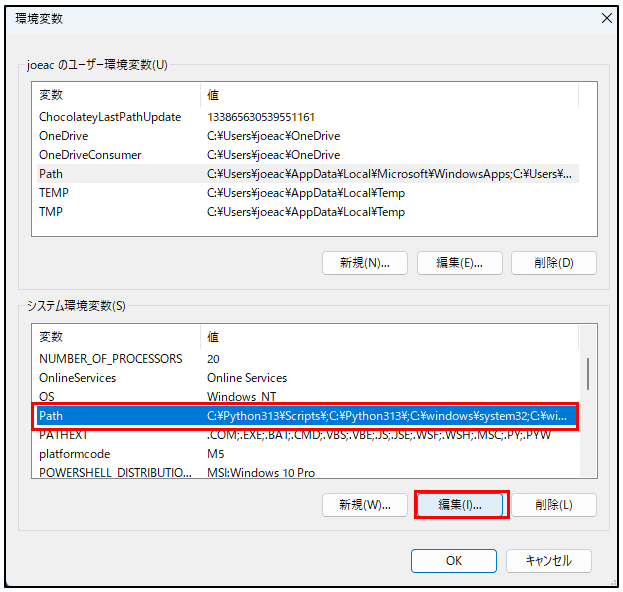
4.Path を選んで 「編集」ボタンをクリックします。
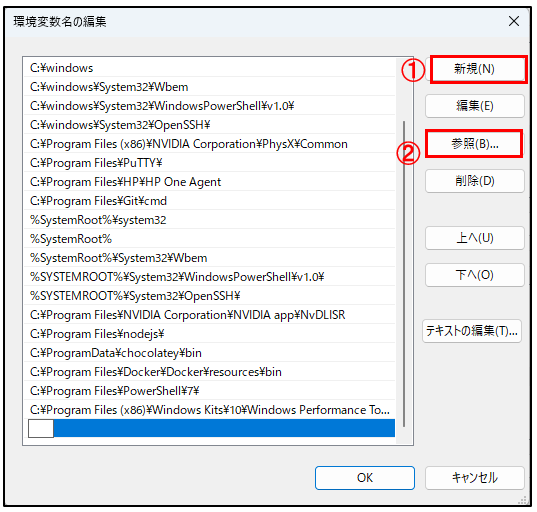
5.「➀新規 → ➁参照」の順にクリックして新しいパスを追加します。
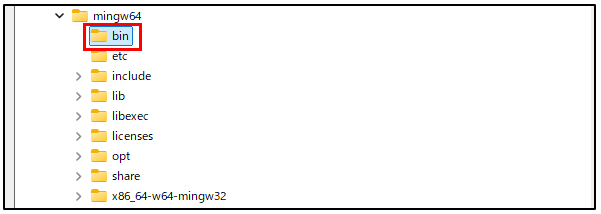
6.「C:\mingw64\bin」 を選択します。
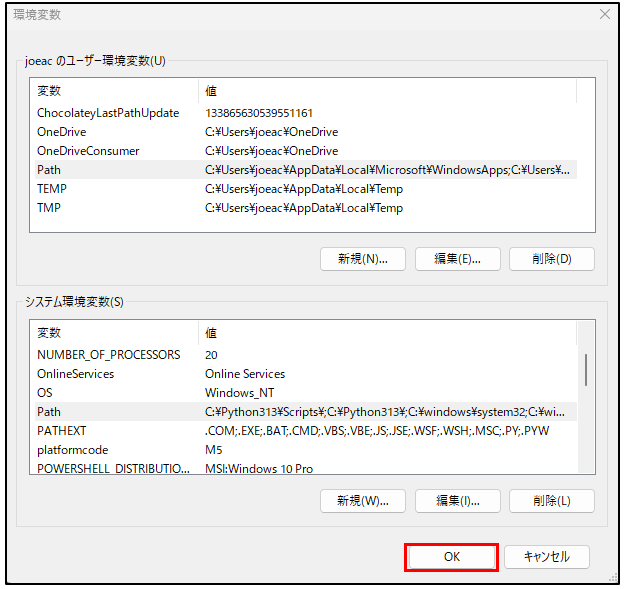
新しいパスが追加されます。「OK」ボタンをクリックします。
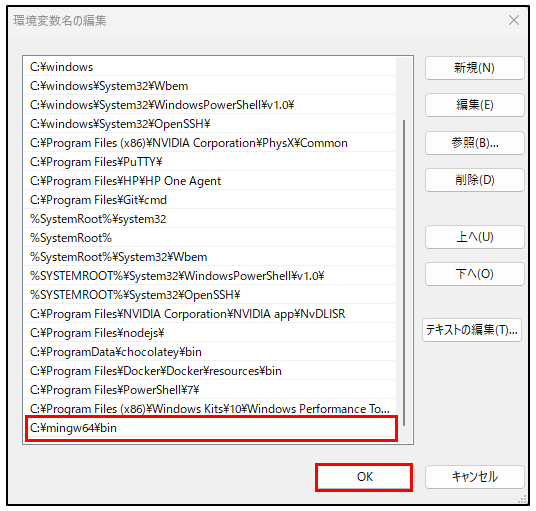
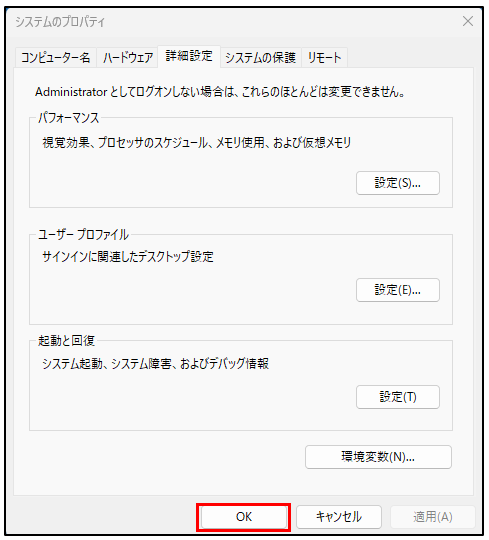
7.OK を順に押します。
「OK」ボタンをクリックします。
「OK」ボタンをクリックします。
設定の確認
Path 設定が終わったら、コマンドプロンプトを開いて gcc -v を実行します。
バージョン情報が表示されれば、GCC が正しく見つかっている状態です。
確認手順
| 操作 | 内容 | 正常な状態 |
|---|---|---|
| 検索窓に「cmd」を入力して起動 | コマンドプロンプトを開く | C:\Users...> のような表示が出る |
| gcc -v を入力 | GCC の情報を表示する | バージョン情報が表示される |
| 出力確認 | エラーが出ないか確認 | Path 設定成功 |
図:確認の流れ
スタートメニューで cmd
   ↓
コマンドプロンプト起動
   ↓
gcc -v
   ↓
バージョン情報が表示される
   ↓
GCC 導入完了
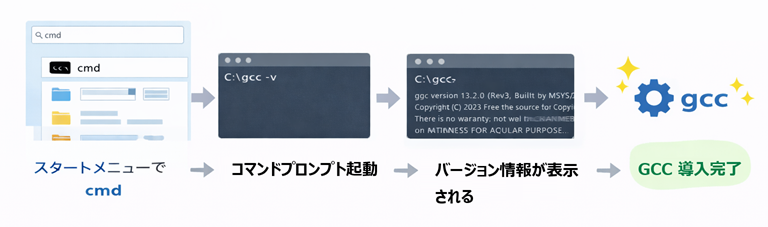
インストール作業は、入れたつもりになりやすいので、実際に gcc が動くか確認するのが大切です。
CLI と文字コードの注意ポイント
教材にもあるとおり、ここから先は CLI(コマンドラインインターフェース)をよく使います。
最初は少し難しく感じるかもしれませんが、C言語では コンパイルする・実行する・エラーを読む という流れで何度も使うので、早めに慣れておくとかなり楽になります。
CLI に慣れるためのコツ
| コツ | 内容 |
|---|---|
| まずは短いコマンドから | gcc -v のような確認コマンドで慣れる |
| 1行ずつ意味を確認する | 何を入力しているか意識する |
| エラーを怖がらない | エラー文はヒントになる |
文字コードについてのひとこと
Windows のコマンドプロンプトでは、環境によって日本語表示が少し崩れることがあります。
また、教材にあるとおり、¥ と \ は見た目が違っても同じ意味として扱われる場面があります。これは Windows ではよくある表示の違いです。
この部分は、最初に完璧に理解しなくても大丈夫です。
まずは gcc -v が通ること、次にコンパイルできること、という順番で慣れていけばOKです。
動作確認用のシンプルなCプログラム例
GCC のインストール確認の次に試しやすい、短いプログラムです。
ファイル名:sample.c
#include <stdio.h>

int main(void)
{
    /* GCCでコンパイルできるか確認するためのメッセージ */
    printf("GCC is ready!\n");

    return 0;
}
このプログラムの説明
| 行 | 内容 | 役割 |
|---|---|---|
| #include <stdio.h> | 標準入出力を使う準備 | printf を使うため |
| int main(void) | プログラムの開始地点 | 実行の入口 |
| printf(...) | メッセージを表示 | 動作確認 |
| return 0; | 正常終了 | プログラム終了 |
図:プログラムの動き
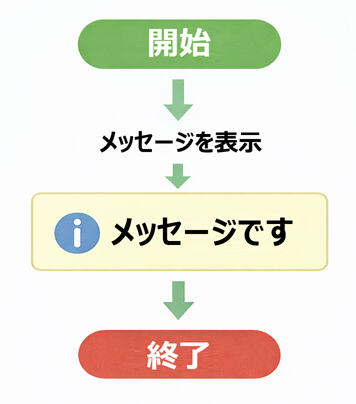
GCC の導入が終わったら、まずはこのくらい短いプログラムで「動いた」を体験するのがいちばん大事です。
コンパイルと実行の最初の一歩
GCC の確認ができたら、次は実際にコンパイルしてみます。
たとえば sample.c という名前で保存した場合は、次のような流れです。
最小のコンパイル手順
| 手順 | コマンド | 説明 |
|---|---|---|
| 1 | gcc sample.c -o sample | Cファイルを実行ファイルに変換 |
| 2 | sample | 実行して結果を確認 |
※ 環境によっては sample.exe と表示されます。
図:コンパイルから実行まで
sample.c
   ↓ gcc sample.c -o sample
sample.exe(実行ファイル)
   ↓ 実行
画面にメッセージ表示
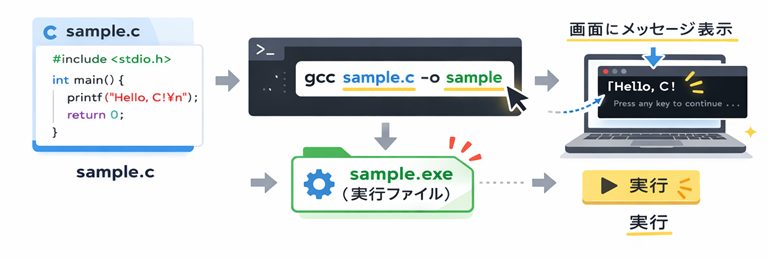
この図は、C言語でよく出てくる コンパイル と 実行 を分けて理解するための図です。
ここが分かると、今後の学習がかなりスムーズになります。
まとめ
GCC のインストール作業は、流れで見ると次の5ステップです。
- MinGW-w64 の圧縮ファイルをダウンロードする。
- 解凍して mingw64 フォルダーを用意する。
- Cドライブ直下に配置する。
- C:\mingw64\bin を Path に追加する。
- gcc -v で確認する。
特に重要なのは Path 設定です。
ここが正しくできると、コマンドプロンプトから GCC を使えるようになって、C言語の学習が一気に進めやすくなります。