

C言語のきほん|ソースファイルの作成から実行まで
はじめてのC言語でも大丈夫。書く・変換する・動かすを、手を動かしながらやさしく体験しよう。
C言語の学習を始めたばかりのときに、最初にぶつかりやすいのが「どこに何を作って、どうやって動かすの?」という流れです。
C言語は、いきなりプログラムが動くわけではなく、ソースファイルを作る → コンパイルする → リンクする → 実行する、という順番で進みます。
でも安心してください。最初の1本を実際に動かしてみると、この流れはすぐに慣れてきます。
このパートでは、VS Codeを使ってC言語のソースファイルを作成し、コマンドプロンプトでコンパイルして実行するまでを、ひとつずつ丁寧に進めていきます。
特に今回は、ただ手順をなぞるだけではなく、次のポイントもいっしょに理解できるように解説します。
- ソースファイルとは何か
- 作業用フォルダーを分ける理由
- gcc コマンドの意味
- コンパイルエラーの見方
- リンクとは何をしているのか
- 日本語表示で文字化けしやすい理由
最初のうちは、コマンドやエラーメッセージに少し緊張するかもしれません。
でも、ここで「作って、動かせた!」という体験ができると、C言語の学習がぐっと楽しくなります。
それでは、実際に進めていきましょう。
ソースファイルを作成する
ここでは、VS Codeを使ってC言語のプログラムを書き、保存し、実行するまでの流れを体験します。
最初は短いプログラムでOKです。大切なのは、作成から実行までの一連の流れを自分の手で確認することです。
まず全体の流れをつかもう
最初に、今回やることを全体図で見ておきましょう。
作業の流れ(全体像)
| 手順 | 内容 | 使うもの |
|---|---|---|
| 1 | VS Codeを起動する | VS Code |
| 2 | 作業用フォルダーを作る | エクスプローラー |
| 3 | VS Codeでフォルダーを開く | VS Code |
| 4 | ソースファイルを作る | VS Code |
| 5 | ソースコードを入力して保存する | VS Code |
| 6 | コマンドプロンプトを開く | cmd |
| 7 | cd で作業フォルダーへ移動する | cmd |
| 8 | gcc でコンパイルする | GCC |
| 9 | 実行ファイルを起動する | cmd |
| 10 | 日本語表示が必要なら chcp 65001 を実行する | cmd |
この表を見ながら進めると、今どの段階にいるのか分かりやすくなります。
VS Codeを立ち上げる
まずは、インストール済みの VS Code を起動します。
デスクトップのアイコン、またはスタートメニューから起動してください。
VS Codeは、これからC言語のソースコードを書くための「エディタ(編集ソフト)」として使います。
メモ帳でも書けますが、VS Codeは以下のような便利な機能があるので学習に向いています。
- コードが見やすく色分けされる
- 入力ミスに気づきやすい
- エラーの場所が分かりやすい
- ファイル管理がしやすい
作業用フォルダーを作成する
次に、C言語のソースファイルを保存するためのフォルダーを作ります。
ここでは例として、Cドライブ直下に cwork フォルダーを作成します。
作成するフォルダー: C:\cwork
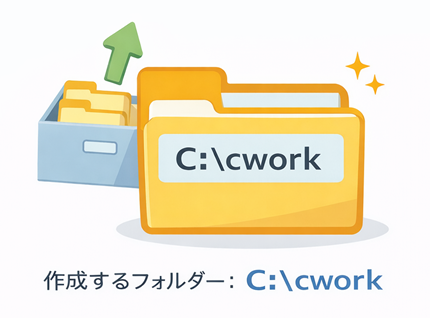
作業用フォルダーを決めておくと、ファイルが散らばらず、あとから探しやすくなります。
学習が進んでプログラムが増えてくると、この習慣がかなり効いてきます。
フォルダーを分ける理由
| 理由 | 説明 |
|---|---|
| ファイルが整理しやすい | C言語の練習ファイルをまとめて管理できる |
| コマンド操作が楽になる | cd で移動する場所が毎回同じになりやすい |
| ミスが減る | 別のフォルダーに保存してしまう事故を防げる |
VS Codeでフォルダーを開く
VS Codeで、今作った cwork フォルダーを開きます。
手順は次の通りです。
- VS Codeのメニューから ファイル → フォルダーを開く をクリック
- cwork フォルダーを選択
- フォルダーの選択 をクリック
- 信頼確認が表示されたら はい、作成者を信頼します を選択
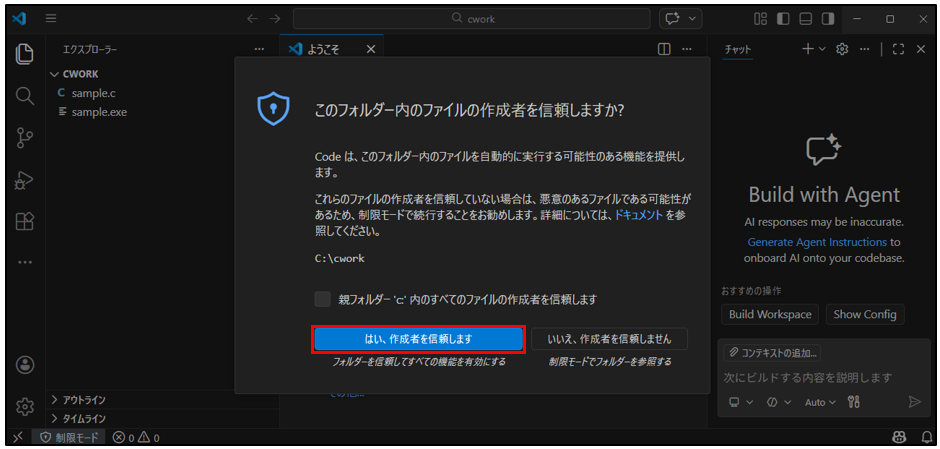
これで VS Code の左側に cwork フォルダーが表示され、ここを作業場所として使えるようになります。
ここを最初にやっておくと、新しいファイルを作るときに保存先で迷いにくくなります。
ソースファイルを作成する
次に、C言語のソースファイルを新しく作ります。
- 新しいファイル アイコンをクリック(または ファイル → 新しいファイル)
- ファイル名を入力して保存
ここでは、ファイル名を hello.c にしてみましょう。
拡張子 .c は「これはC言語のソースファイルです」という目印です。
ファイル名のポイント
| 項目 | 例 | 補足 |
|---|---|---|
| 良い例 | hello.c | 何のファイルか分かりやすい |
| NGになりやすい例 | hello | .c がないとCファイルとして扱いにくい |
| 学習中のおすすめ | lesson01.c, practice01.c | 後で見返しやすい |
ソースコードを入力する
ここでは、「hello, world」という文字列を表示するプログラムを作成します。
サンプルプログラム
ファイル名:hello.c
#include <stdio.h>

int main(void)
{
    // hello, world を表示するプログラム
    printf("hello, world\n");

    return 0;
}
このプログラムでやっていること
| 行 | 内容 | 説明 |
|---|---|---|
| #include <stdio.h> | ヘッダーファイルの読み込み | printf を使うために必要 |
| int main(void) | プログラムの開始地点 | C言語では main 関数から始まる |
| printf(...) | 文字を表示 | 画面にメッセージを表示する |
| return 0; | 正常終了 | プログラムが正常に終わったことを示す |
入力時のコツ
- セミコロン ; を忘れない
- 括弧の対応をそろえる
- 半角と全角を混ぜない(特に記号)
- 保存をこまめに行う
C言語では、ほんの小さな入力ミスでもコンパイルエラーになります。
でもそれは普通のことなので、焦らなくて大丈夫です。エラーを見て直すのも大切な練習です。
コマンドプロンプトを起動する
ソースコードを保存できたら、次はコンパイルと実行です。
Windowsでは、コマンドプロンプトを使って操作します。
起動手順
- スタートメニューの検索に cmd と入力
- Enterキーを押す
すると、次のような表示でコマンドプロンプトが開きます(ユーザー名部分は環境によって異なります)。
C:\Users\ユーザー名>この表示は、今どの場所を作業場所として使っているかを表しています。
この「今いる場所」を カレントディレクトリー といいます。
カレントディレクトリーを作業フォルダーに移動する
今の場所は C:\Users\ユーザー名 なので、先ほど作成した C:\cwork に移動します。
実行するコマンド
cd \cwork移動後は、次のように表示されます。
C:\cwork>これで、sample1.c がある場所に移動できました。
ここでコンパイルするのがポイントです。
cd コマンドの意味
| 部分 | 意味 |
|---|---|
| cd | カレントディレクトリーを変更するコマンド |
| \cwork | Cドライブ直下の cwork フォルダー |
※ キーボードでは ¥ と表示されていても、Windowsではバックスラッシュとして扱われます。
コンパイルを行う
いよいよコンパイルです。
次のコマンドを入力して Enter を押します。
gcc hello.c -o helloこの1行で、実は コンパイル と リンク がまとめて行われます。
コマンドの分解
| 部分 | 意味 |
|---|---|
| gcc | C言語をコンパイルするためのコマンド |
| hello.c | コンパイルするソースファイル |
| -o hello | 出力する実行ファイル名を hello にする指定 |
Windowsでは、実際には hello.exe という実行ファイルが作られます。
.exe は Windows の実行ファイルを表す拡張子です。
実行ファイル名の違い
| コンパイルコマンド | 作成される実行ファイル | 説明 |
|---|---|---|
| gcc hello.c -o hello | hello.exe | 名前を指定して作成 |
| gcc hello.c -o app | app.exe | 別名で作成 |
| gcc hello.c | a.exe | -o を省略した場合の既定名 |
学習中は、ファイル名をそろえるために -o を付ける習慣をつけるのがおすすめです。
コンパイル成功の見方
コンパイルが成功すると、基本的には何も表示されません。
そのまま次のプロンプトが表示されます。
C:\cwork>最初は「何も出ないけど大丈夫?」と感じやすいのですが、何も出ない = 成功 というケースはよくあります。
成功確認のポイント
- プロンプトが戻ってくる
- エラーメッセージが出ていない
- cwork フォルダーに hello.exe ができている
コンパイルエラーが出たときの見方
入力ミスがあると、コンパイル時にエラーメッセージが表示されます。
たとえば、セミコロンを忘れると、こんな形のエラーになりやすいです。
例(セミコロン忘れ)
printf("hello, world\n")この行の末尾に ; がないとエラーになります。
エラー対応の基本手順
| 手順 | 内容 |
|---|---|
| 1 | エラーメッセージの行番号を見る |
| 2 | 指定された行の前後を確認する |
| 3 | セミコロン、括弧、スペルを見直す |
| 4 | 保存して再コンパイルする |
よくあるミス
- セミコロン ; の付け忘れ
- printf のスペルミス
- 括弧 () や {} の閉じ忘れ
- ダブルクォーテーション " の閉じ忘れ
- 全角記号を使ってしまう
VS Codeを使っていると、コンパイル前でも波線や問題タブでミスに気づけることがあります。
これはとても便利なので、エラーが出たら VS Code 側の表示も確認してみてください。
リンクとは何か
ここは最初は少し分かりにくいところですが、ざっくり理解でOKです。
gcc hello.c -o hello を実行すると、内部では大きく次のことが行われています。
- ソースコードを機械が扱いやすい形に変換する(コンパイル)
- 必要な部品(ライブラリ)とつなぐ(リンク)
- 実行ファイルを作る
イメージ図(文字で理解)
ソースファイル(hello.c)
        ↓
コンパイル
        ↓
中間の機械向けデータ(オブジェクト)
        ↓
リンク(必要な部品と結合)
        ↓
実行ファイル(hello.exe)
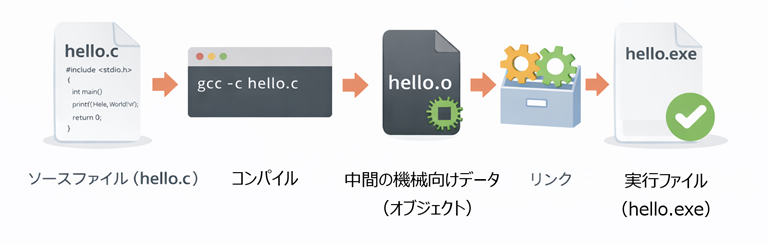
今回のような短いプログラムでも、画面表示に必要な仕組みはライブラリ側に含まれています。
リンクは、それらをつないで「実際に動く形」にする工程です。
実行してみよう
コンパイルが成功したら、作成したプログラムを実行します。
コマンドプロンプトで、次のように入力します。
helloまたは、拡張子を付けて hello.exe と入力してもOKです。
実行結果の例
hello, world自分で入力したコードの内容が画面に表示されたら成功です。
ここが最初の達成ポイントです。いいスタートです。
日本語を表示すると文字化けすることがある理由
今回のサンプルは日本語のメッセージを表示しないため、文字化けしませんが、日本語メッセージを表示すると環境によっては文字化けすることがあります。
これは、VS Code と コマンドプロンプトで使っている文字コードが一致していないことが主な原因です。
文字コードのズレ(よくあるパターン)
| 場所 | 文字コードの例 |
|---|---|
| VS Codeで保存したソース | UTF-8 |
| コマンドプロンプトの表示 | Shift-JIS系(既定) |
この状態だと、日本語の表示が崩れることがあります。
文字化けを防ぐための設定
コマンドプロンプトで、実行前に次のコマンドを入力します。
chcp 65001これで、コマンドプロンプトのコードページを UTF-8 に変更できます。
そのあとに sample1 を実行すると、日本語が正しく表示されやすくなります。
実行の流れ(日本語表示あり)
cmd を起動
↓
chcp 65001 を実行
↓
cd \cwork
↓
gcc hello.c -o hello
↓
hello を実行
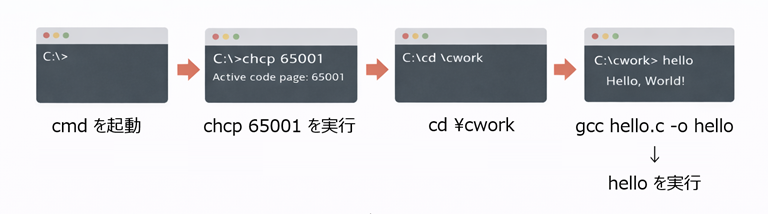
注意ポイント
- chcp 65001 は、コマンドプロンプトを開き直すと元に戻ることがあります
- そのため、毎回最初に実行する習慣をつけると安心です
ここで覚えておきたい大事なこと
今回の内容で、まずは次の3つを押さえられれば十分です。
1つ目:C言語は「書いたらすぐ実行」ではない
C言語は、ソースファイルを作ってから、gcc でコンパイルして、実行ファイルを作ってから実行します。
この流れがC言語らしさのひとつです。
2つ目:作業フォルダーを決めると楽になる
cwork のように作業場所を決めておくと、ファイル管理もコマンド操作もぐっと楽になります。
3つ目:エラーは怖くない
最初はエラーが出て当たり前です。
行番号やメッセージを見て、少しずつ直していけば大丈夫です。むしろ、エラーを直す経験が上達につながります。
まとめ
このパートでは、VS Codeを使ってC言語のソースファイルを作成し、コマンドプロンプトでコンパイル・実行するまでの基本操作を一通り確認しました。
- VS Codeで作業フォルダーを開く。
- sample1.c を作成してコードを入力する。
- cmd を起動して cd \cwork で移動する。
- gcc sample1.c -o sample1 でコンパイルする。
- sample1 で実行する。
- 日本語表示が必要なら chcp 65001 を使う。
ここまでできれば、C言語学習の土台はかなりしっかりしています。
次は、少しずつ出力内容を増やしたり、変数を使ったりしながら、できることを広げていきましょう。必要なら、次に「このサンプルを少し発展させた練習問題」も作れます。