

C言語のきほん|プログラム保存用ディレクトリーの作成と実行
まずは整理して保存、そして実行へ。C言語学習はフォルダー作りからぐんと上達します。
C言語の学習を進めていくと、ソースファイルがどんどん増えていきます。
最初のうちはファイルが少ないので困りにくいのですが、少しずつ練習を重ねていくと、どこに何を保存したのか分かりにくくなりやすいです。
そこで大事になるのが、保存用ディレクトリーをきちんと作って整理することです。
これは学習のためだけでなく、実際の開発でもとても大切な習慣です。
このパートでは、C:\cwork の中に chap03 というディレクトリーを作り、その中にC言語のソースファイルを保存して、コンパイル・リンク・実行まで行う流れを丁寧に確認していきます。
ここで身につくのは、単にプログラムを動かす技術だけではありません。
- ディレクトリーを整理する習慣
- カレントディレクトリーを意識する習慣
- コンパイルとリンクの基本操作
- 日本語表示のための文字コード設定
- 何度も試して直すための効率的な操作
この流れを自分でできるようになると、これから先の練習がかなりやりやすくなります。
「書く → 保存する → 動かす → 直す」のサイクルを、気持ちよく回せるようにしていきましょう。
まずは全体の流れをつかもう
最初に、今回の作業を全体で見ておきます。
全体像を先に知っておくと、今どこをやっているのか迷いにくくなります。
作業の流れ(今回のゴール)
| 手順 | 内容 | 使うもの |
|---|---|---|
| 1 | cwork に移動する | コマンドプロンプト or VS Codeターミナル |
| 2 | chap03 ディレクトリーを作る | md コマンド |
| 3 | chap03 に移動する | cd コマンド |
| 4 | 3_5_1.c を作成する | VS Code |
| 5 | ソースコードを入力して保存する | VS Code |
| 6 | gcc でコンパイル・リンクする | GCC |
| 7 | chcp 65001 で文字コードをUTF-8にする | コマンドプロンプト |
| 8 | 実行ファイルを起動する | コマンドプロンプト |
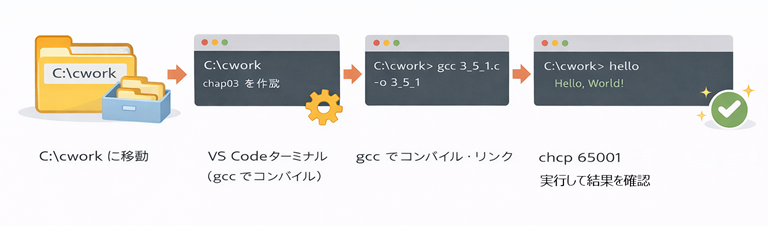
イメージ図
C:\cwork に移動
   ↓
chap03 を作成
   ↓
chap03 に移動
   ↓
VS Codeで 3_5_1.c を作成・保存
   ↓
gcc でコンパイル・リンク
   ↓
chcp 65001
   ↓
実行して結果を確認
新たに保存用ディレクトリーを作成する
ここから実際の手順です。
説明はコマンドプロンプトで進めますが、VS Codeのターミナルでも同じようにできます。使いやすい方で大丈夫です。
コマンドプロンプトを起動する
まずはコマンドプロンプトを起動します。
スタートメニューで cmd と入力して Enter でOKです。
起動すると、次のような表示になります(ユーザー名部分は環境によって異なります)。
C:\Users\ユーザー名>この表示は、今いる作業場所を示しています。
これを カレントディレクトリー といいます。
cd コマンドで cwork に移動する
次に、作業用の cwork ディレクトリーへ移動します。
入力するコマンド
cd \cwork移動後の表示例
C:\cwork>これで、C:\cwork が現在の作業場所になりました。
この操作の意味
| コマンド | 意味 |
|---|---|
| cd | カレントディレクトリーを変更する |
| \cwork | Cドライブ直下の cwork ディレクトリー |
ここで cwork に移動しておくことで、このあと作る chap03 を cwork の中に作成できます。
md コマンドで chap03 ディレクトリーを作成する
次に、3章のプログラムを保存するための chap03 ディレクトリーを作成します。
入力するコマンド
md chap03md は make directory の略で、新しいディレクトリーを作るコマンドです。
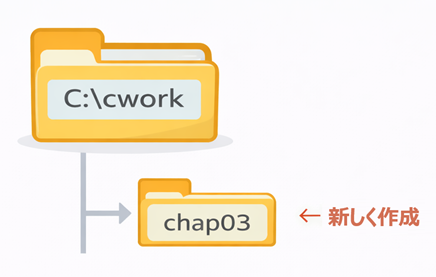
この操作で、C:\cwork の中に chap03 が作成されます。
操作後のイメージ
md コマンドのポイント
| 項目 | 内容 |
|---|---|
| 役割 | 新しいディレクトリーを作成する |
| 書き方 | md ディレクトリー名 |
| 今回の例 | md chap03 |
cd chap03 で作成したディレクトリーに移動する
続いて、今作った chap03 に移動します。
入力するコマンド
cd chap03移動後の表示例
C:\cwork\chap03>これで、カレントディレクトリーが C:\cwork\chap03 になりました。
ここが、今回のプログラムファイルの保存先になります。
ここでの注意(\ を付けない理由)
今回のコマンドは cd \chap03 ではなく、cd chap03 です。
これは、すでに C:\cwork にいる状態だからです。
- cd \chap03 とすると、Cドライブ直下の chap03 を探す動きになります
- cd chap03 とすると、今いる C:\cwork の中の chap03 に移動します
この違いは慣れるまで少しややこしいですが、今いる場所からの移動を意識すると分かりやすくなります。
ここまでのコマンド操作をまとめて確認
ここまでの流れを、そのまま並べると次のようになります。
cd \cwork
md chap03
cd chap03
実行イメージ(画面例)
C:\Users\ユーザー名>cd \cwork
C:\cwork>md chap03
C:\cwork>cd chap03
C:\cwork\chap03>
この形になっていれば準備完了です。
VS Codeで chap03 フォルダーを開く
次は VS Code でソースファイルを作ります。
すでに cwork をワークスペースとして開いている場合は、左側のエクスプローラーに chap03 が表示されるはずです。
その chap03 をクリックして開きます。
ポイント
- ワークスペースは cwork のままでOK
- その中の chap03 を選んで作業する
- 保存先を間違えにくくなる
よくあるミス
| ミス | どうなるか | 対策 |
|---|---|---|
| chap03 を開かずに作成 | 3_5_1.c が別の場所にできる | 左側の選択位置を確認する |
| cwork を開いていない | chap03 が見えない | まず cwork をワークスペースで開く |
ソースファイル 3_5_1.c を新規作成する
続いて、chap03 の中に新しいC言語のファイルを作成します。
手順
- VS Code 左上の 新しいファイル アイコンをクリック
- ファイル名に 3_5_1.c と入力して保存
これで、chap03 の中に 3_5_1.c が作成されます。
ファイル名の意味(学習用の命名)
本文にもある通り、学習書では 3_5_1.c のような名前を使うことがあります。
これは「3章5節1つ目の例」という意味が分かりやすい命名です。
実務では内容が分かる名前(introduce.c など)を付けることも多いですが、学習では章番号ベースの命名もとても便利です。
ソースコードを入力する
サンプルプログラム
ファイル名:3_5_1.c
// 学習メッセージを表示するプログラム
#include <stdio.h>

int main(void)
{
    printf("こんにちは。chap03の練習を始めます。\n");
    printf("ファイルを整理して保存する練習をしています。\n");
    printf("書いたらコンパイルして実行してみましょう。\n");

    return 0;
}
このプログラムのポイント
| 行 | 内容 | 役割 |
|---|---|---|
| コメント行 | プログラムの説明 | 実行には影響しない |
| #include <stdio.h> | 準備 | printf を使うために必要 |
| int main(void) | 入口 | プログラム開始位置 |
| printf(...) | 表示 | 画面に日本語メッセージを出す |
| return 0; | 終了 | 正常終了を知らせる |
入力時の注意
- セミコロン ; を忘れない
- ダブルクォーテーション " を対応させる
- 全角と半角を混ぜない(特に記号)
- 入力したら必ず保存する
本文にもあるように、表示メッセージは自分用に書き換えても大丈夫です。
printf の行をコピーして、文章だけ変更すると簡単に増やせます。
コンパイル・リンクする
ソースコードを保存できたら、コマンドプロンプトに戻ってコンパイルとリンクを行います。
まず、カレントディレクトリーが C:\cwork\chap03 になっていることを確認してください。
そのうえで、次のコマンドを入力します。
入力するコマンド
gcc 3_5_1.c -o 3_5_1この1行で、コンパイルとリンクがまとめて実行されます。
コマンドの意味を分解
| 部分 | 意味 |
|---|---|
| gcc | C言語のコンパイラ |
| 3_5_1.c | コンパイル対象のソースファイル |
| -o 3_5_1 | 出力する実行ファイル名を指定 |
Windowsでは、実際に作られる実行ファイルは 3_5_1.exe になります。
成功したときの見え方
コンパイル成功時は、基本的に何も表示されずにプロンプトが戻ります。
これは正常です。
C:\cwork\chap03>gcc 3_5_1.c -o 3_5_1
C:\cwork\chap03>
VS Codeのエクスプローラーを見ると、3_5_1.exe が追加されているはずです。
コンパイルに失敗したときの見方
もしコンパイルに失敗すると、エラーメッセージが表示されます。
よくある原因は次のあたりです。
よくある原因
| 原因 | 例 |
|---|---|
| セミコロン忘れ | printf の行の末尾に ; がない |
| ファイル未保存 | 直した内容が保存されていない |
| 全角記号 | 全角の " や ; が混ざっている |
| 綴りミス | printf や return のスペルミス |
対処のコツ
- エラーメッセージの行番号を見る
- その行と前後を確認する
- 修正したら保存する
- もう一度 gcc 3_5_1.c -o 3_5_1 を実行する
C言語は、エラーを直しながら進むのが普通です。
1回で通らなくても全然大丈夫です。むしろ、そこが上達ポイントです。
実行前に文字コードをUTF-8に変更する
日本語のメッセージを表示するプログラムなので、実行前に文字コードをUTF-8に変更します。
入力するコマンド
chcp 65001実行後の表示例
Active code page: 65001これで、日本語が文字化けしにくくなります。
注意ポイント
- コマンドプロンプトを開き直すと元に戻ることがある
- そのため、毎回最初に chcp 65001 を入れる習慣がおすすめ
本文中の画面例では C:\cwork\sec03 と書かれている箇所がありますが、今回の手順では C:\cwork\chap03 が正しい作業場所です。
このあたりは、実際のプロンプト表示を確認するのがいちばん確実です。
実行する
準備ができたら、実行ファイル名を入力してプログラムを実行します。
入力するコマンド
3_5_1実行結果の例
こんにちは。chap03の練習を始めます。
ファイルを整理して保存する練習をしています。
書いたらコンパイルして実行してみましょう。
この表示が出れば成功です。
自分で書いた文章が出てくると、学習がぐっと楽しくなります。
ここで覚えておきたい大事なポイント
今回の内容で、特に大事なのは次の4つです。
保存場所を先に作ると、あとで楽になる
chap03 のように章ごとに分けて保存すると、ファイル管理がとても楽になります。
練習が増えても整理しやすいです。
カレントディレクトリーを意識するとミスが減る
どこでコマンドを実行しているかを意識するだけで、ファイルが見つからないトラブルを減らせます。
コンパイルとリンクは gcc 1行でできる
gcc 3_5_1.c -o 3_5_1 で、コンパイルとリンクをまとめて実行できます。
最初はこの形をそのまま覚えてOKです。
日本語表示の前に chcp 65001
日本語を表示する練習では、実行前に chcp 65001 を忘れないようにすると安心です。
コマンド履歴を使うと作業が速くなる
最後に、本文にもある便利ワザです。
コマンドプロンプトでは、矢印キーで過去に入力したコマンドを呼び出せます。
使い方の基本
- ↑ キー:前に入力したコマンドを呼び出す
- ↓ キー:次の履歴に進む
どんなときに便利?
コンパイルを何度も繰り返すときに、毎回これを打ち直すのは大変です。
gcc 3_5_1.c -o 3_5_1↑ キーで履歴を呼び出せば、Enter を押すだけで再実行できます。
修正が必要なときも、一部だけ直せばいいのでとても楽です。
これは学習でも実務でもかなり使うテクニックなので、早めに慣れておくのがおすすめです。
まとめ
このパートでは、プログラム保存用のディレクトリーを作って整理しながら、C言語のソースファイルを作成し、コンパイル・リンク・実行まで進める流れを確認しました。
- cd \cwork で作業場所へ移動
- md chap03 で保存用ディレクトリーを作成
- cd chap03 で移動
- VS Codeで 3_5_1.c を作成してコードを入力
- gcc 3_5_1.c -o 3_5_1 でコンパイル・リンク
- chcp 65001 で文字コードをUTF-8に変更
- 3_5_1 で実行
ここまでできれば、整理しながらプログラムを作って動かす基本の流れはかなりしっかり身についています。
次の練習でも、章ごと・テーマごとにディレクトリーを分けながら進めていくと、学習がとても進めやすくなります。