
このページで解説している内容は、以下の YouTube 動画の解説で見ることができます。
【6日でできるVisual Basic2022入門】プログラムの記述
Visual Studio Community 2022では、アプリケーションの画面デザインとプログラムの記述が一体化されており、初心者でも直感的に開発を進められます。ここでは、画面デザインでの値設定や、実際のプログラムコードによる設定方法について、図や表を交えながら分かりやすく解説します。

1.デザイン画面で値を設定する
1.1. コントロールの配置
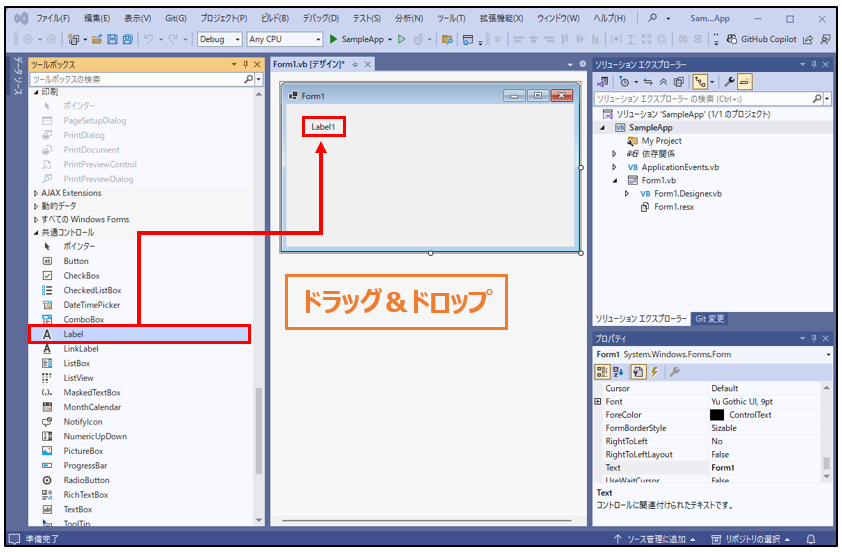
Visual Studioの「ツールボックス」には多くのコントロール(部品)が用意されています。たとえば、Labelコントロールを使って画面にテキストを表示するには、ツールボックスからドラッグ&ドロップでフォームに配置します。
| 操作手順 | 説明 |
|---|---|
| ツールボックスから選択 | 「Label」コントロールを選択し、フォーム上に配置 |
| 自動命名 | 配置時に「Label1」などの名前が自動で付与される。 自動的に付けられる名前は「コントロール名+数値」 |
| 名前変更(推奨) | プロパティウィンドウで分かりやすい名前に変更可能 |
Labelを配置する操作
・ツールボックスからドラッグ&ドロップでフォームに配置します。
1.2. プロパティウィンドウで値を設定
配置したコントロールは、画面右下の「プロパティウィンドウ」でさまざまな設定ができます。
例として「Text」プロパティに「こんにちは」と入力すると、画面上のラベルにその値が表示されます。
| プロパティ名 | 機能例 |
|---|---|
| Name | コントロールの識別用名(例:lblMessage) |
| Text | 画面に表示する文字列 |
| Font/Color等 | 見た目のカスタマイズ |
プロパティウィンドウで値を設定する操作
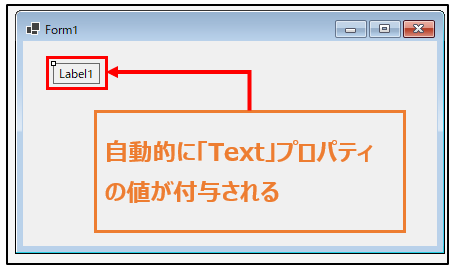
1.「Label」コントロールを貼り付けた直後は、自動的に「Text」プロパティの値と名前が付与されます。
自動的に「Text」プロパティに「Label1」が設定されています。
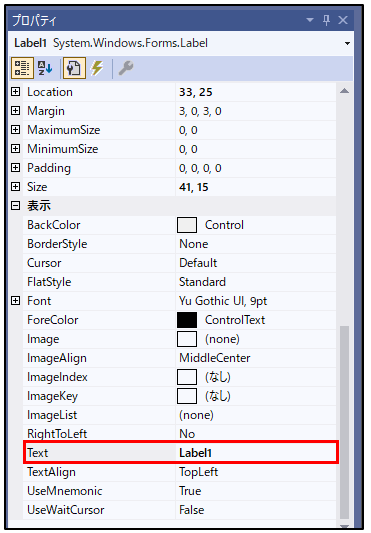
プロパティウィンドウを確認すると「Text」プロパティが「Label1」になっていることが確認できます。
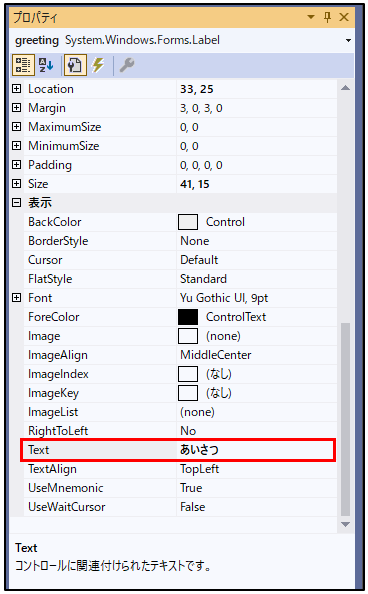
2.「Text」プロパティに値を設定します。
「Text」プロパティに「あいさつ」と入力します。
3.「Label」コントロールに新しい名前を設定します。
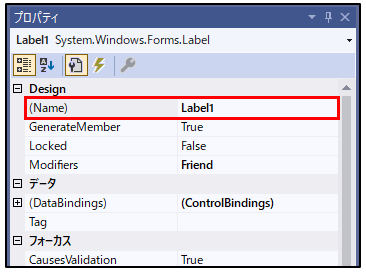
配置した「Label」コントロールには自動的に「Name」プロパティが設定されます。
プロパティウィンドウを確認すると「Name」プロパティに「Label1」が設定されていることが確認できます。
自動的に付けられる名前は、以下のようになっています。
コントロール名+数値
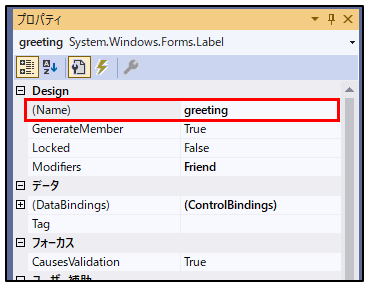
「Label」コントロールに新しい名前を設定します。「Name」プロパティに「greeting」と入力します。
2.プログラムコードで値を設定する
2.1. コードエディタの表示
より細かい動作や条件付きの処理を記述したい場合は、コードエディタを開きます。フォームやコントロールをダブルクリックすると、該当するコード記述領域が自動で表示されます。
| 操作 | 説明 |
|---|---|
| フォームをダブルクリック | コードエディタが表示される |
| カーソル位置 | 入力箇所が青色で分かりやすく強調される |
2.2. コードによるプロパティ設定
たとえば、greetingのTextプロパティにプログラムで値を設定するには、以下のように記述します。
greeting.Text = "こんにちは"注意
- 英数字や記号は「半角」で入力します
- 大文字・小文字は正確に(例:
Textとtextは別物) - 全角入力の場合やスペルミス時は赤い波線でエラー表示
プログラムを記述する操作
1.「Label」コントロールをダブルクリックします。
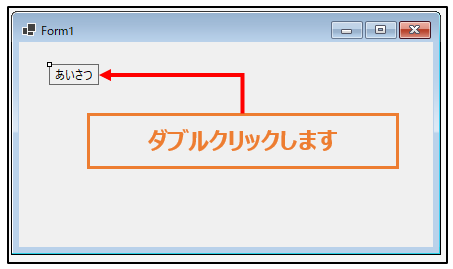
2.プログラムコードが表示されます。
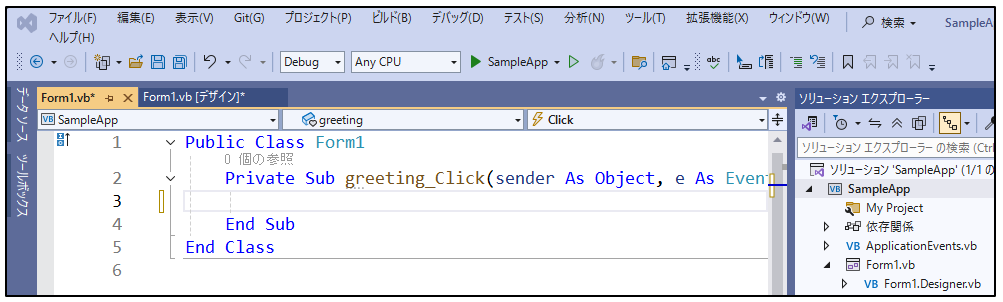
3.プログラムを以下のように入力します。
以下のプログラムの箇所を
    Private Sub greeting_Click(sender As Object, e As EventArgs) Handles greeting.Click

    End Sub
入力して以下のようにします。
    Private Sub greeting_Click(sender As Object, e As EventArgs) Handles greeting.Click
        greeting.Text = "こんにちは"
    End Sub
3.コントロールの利用と命名規則
3.1. コントロール名の管理
多くのコントロールを使う場合は、役割が分かるように名前を付けておくと後の開発がスムーズになります。
| 名前の例 | 推奨用途例 |
|---|---|
| lblMessage | メッセージ表示用のラベル |
| btnStart | 開始ボタン |
| txtInput | 入力用テキストボックス |
まとめ
- Visual Studio Community 2022なら、画面デザインとコード記述の両方からプログラムが簡単に作成できる。
- デザイン画面ではドラッグ&ドロップとプロパティ設定で直感的に操作可能
- コードエディタではより柔軟な動作やロジックを記述できる。
- コントロール名やプロパティを工夫して管理することで、後々の開発効率が上がる。
用語のまとめ
| 用語 | 意味 |
|---|---|
| コントロール | 画面に配置する部品(Label、Button等) |
| プロパティ | コントロールの設定値(Text、Name等) |
| スナップライン | 配置時に表示されるガイド線 |
| コードエディタ | プログラムコードを記述する画面 |