
C言語のきほん|VS Codeの日本語化
VS Code を日本語にして、C言語学習をもっとわかりやすく。最初のつまずきをやさしく減らす設定ガイド
VS Code をインストールしたあと、最初にやっておくと便利なのが「日本語化」です。
メニューや設定画面が日本語で表示されるようになると、はじめての方でも操作の意味がつかみやすくなって、学習に集中しやすくなります。
VS Code では、拡張機能として Language Pack を入れることで表示言語を切り替えられます。公式ドキュメントでも、表示言語は Language Pack で変更できること、必要に応じて再起動して反映することが案内されています。(Visual Studio Code)
また、C言語学習ではこのあと C/C++ 拡張機能も入れていくので、今回は日本語化だけでなく、テーマ・文字サイズ・タブ幅の初期設定、そして C/C++ Extension Pack の導入までをまとめて進めます。VS Code では拡張機能ビューから拡張機能を検索・インストールでき、C/C++ 系の拡張機能も Marketplace から導入できます。(Visual Studio Code)
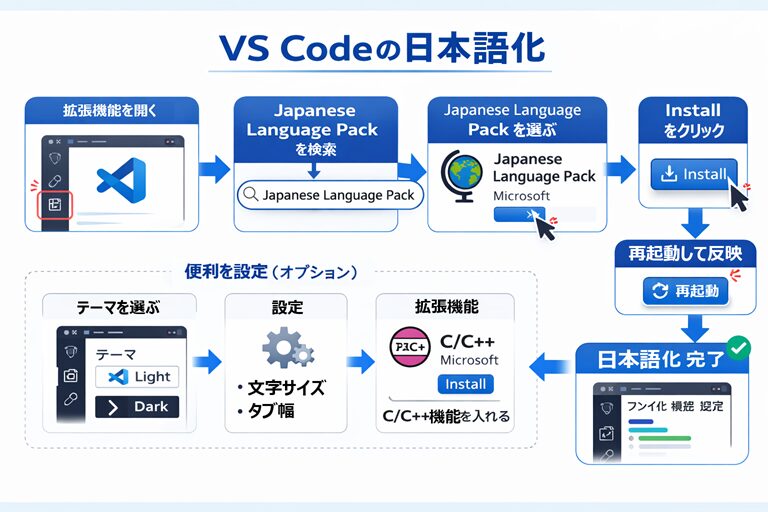
この記事でやること
まずは全体の流れを表で確認しておきましょう。
| 手順 | 内容 | 目的 |
|---|---|---|
| ➀ | VS Code を日本語化する | 画面表示を分かりやすくする |
| ➁ | 日本語化を確認する | 設定が正しく反映されたか確認する |
| ➂ | 環境の初期設定をする | テーマ、文字サイズ、タブ幅を整える |
| ➃ | C/C++ 拡張機能を導入する | C言語開発をしやすくする |
順番どおりに進めれば、VS Code の見た目と基本機能を C言語学習向けに整えられます。
VS Codeの日本語化
VS Code の日本語化は、拡張機能から Japanese Language Pack を入れる方法がいちばん分かりやすいです。VS Code の拡張機能は、サイドバーの拡張機能アイコン(Extensions)から開けます。公式ドキュメントでも、拡張機能ビューはサイドのアイコンまたは Ctrl+Shift+X で開けると説明されています。(Visual Studio Code)
日本語化の手順
| 手順 | 操作 | 画面で見るポイント |
|---|---|---|
| ① | サイドバーの Extensions アイコンをクリック | 拡張機能ビューが開く |
| ② | 検索ボックスに Japanese Language Pack と入力 | 候補一覧が表示される |
| ③ | Japanese Language Pack for Visual Studio Code を選ぶ | Microsoft 提供の拡張機能を確認 |
| ④ | install をクリック | インストール開始 |
Japanese Language Pack for VS Code は Marketplace に公開されており、VS Code の UI を日本語表示にするための拡張機能です。Marketplace の説明にも、VS Code の表示言語を切り替えるための Language Pack であることが書かれています。(Visual Studio Marketplace)
図:日本語化の流れ
VS Code を起動
   ↓
拡張機能 を開く
   ↓
Japanese Language Pack を検索
   ↓
Japanese Language Pack for Visual Studio Code を選ぶ
   ↓
install をクリック
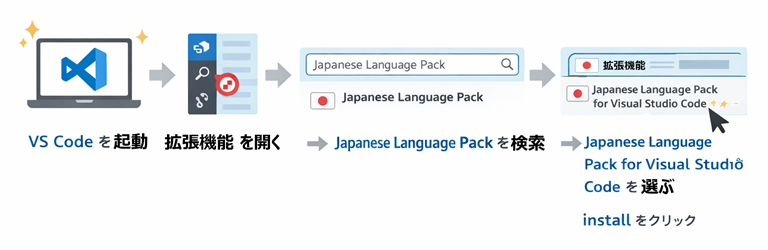
特に、拡張機能名が似ているものもあるので、Japanese Language Pack for Visual Studio Code を選ぶところを意識しておくと安心です。
インストール手順
以下の手順で、日本語化パックをインストールできます。
1.VS Codeを起動します。
2.左側のサイドバーにある「Extensions(拡張機能)」アイコン(四角が4つ並んだマーク)をクリックします。

3.拡張機能パネル上部の検索ボックス①に「japanese」と入力します。
4.検索結果に表示される「Japanese Language Pack for Visual Studio Code」②をクリックします。

5.拡張機能の詳細画面で「Install(インストール)」ボタンをクリックします。

日本語化の確認
インストール後、画面右下に Change Language and Restart が表示されたら、それをクリックして再起動します。
再起動後に VS Code のメニューや設定画面が日本語表示になっていれば、日本語化は完了です。

VS Code の表示言語変更は、Language Pack 導入後に再起動して反映される流れが公式の表示言語ドキュメントでも案内されています。(Visual Studio Code)
日本語化の確認ポイント
| 確認項目 | 確認する場所 | 期待する状態 |
|---|---|---|
| 再起動案内 | 画面右下 | Change Language and Restart が出る |
| 再起動後の表示 | メニューやサイドバー | 日本語表示になっている |
| 拡張機能状態 | 拡張機能ビュー | Japanese Language Pack がインストール済み |
図:日本語化確認の流れ
Language Pack をインストール
   ↓
Change Language and Restart をクリック
   ↓
VS Code が再起動
   ↓
日本語表示で起動
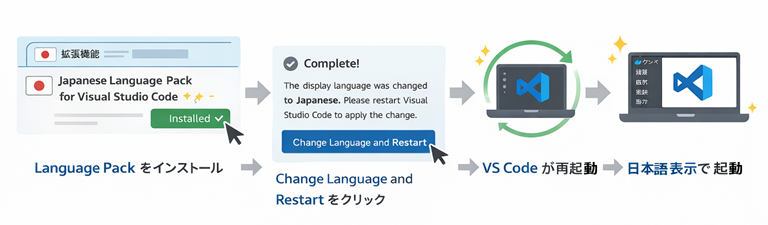
ポイントは、インストールしただけで終わりではなく、再起動して反映を確認するところです。
ここまで確認しておくと、あとで「入れたのに英語のまま」という混乱を防げます。
環境の初期設定
日本語化が終わったら、次は使いやすさを整える初期設定です。
ここでは テーマ、文字サイズ、タブ幅 を調整します。VS Code にはテーマ変更や設定画面が用意されていて、好みに合わせてカスタマイズできます。テーマについては公式の Themes ドキュメント、設定については Settings ドキュメントで説明されています。(Visual Studio Code)
テーマの設定
テーマは、VS Code 全体の見た目(色使い)を変える機能です。
明るいテーマ、暗いテーマなどを選べるので、長時間作業でも見やすいものを選ぶのがおすすめです。
公式の Themes ドキュメントでも、テーマは VS Code の UI とエディターの色に影響することが説明されています。(Visual Studio Code)
テーマ選びの目安
| テーマの傾向 | 向いている場面 | 特徴 |
|---|---|---|
| ライト系 | 明るい部屋での作業 | 文字が見やすい、紙の教材に近い印象 |
| ダーク系 | 夜間や長時間作業 | まぶしさを抑えやすい |
| 高コントラスト系 | 視認性を重視したいとき | 区別がはっきりしやすい |
図:テーマ設定のイメージ
VS Code 起動
   ↓
テーマ選択画面を開く
   ↓
好きなテーマを選ぶ
   ↓
見やすい配色で作業開始
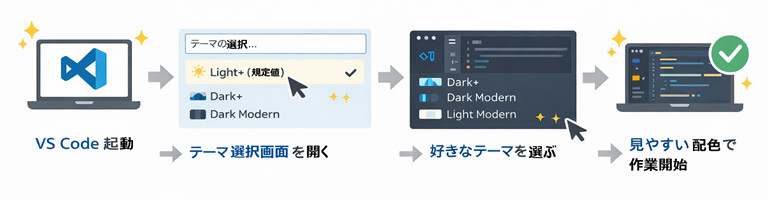
テーマ設定を「好みの見た目に変える」だけでなく、「作業しやすさを上げる準備」として捉えるための図です。
文字サイズやタブ幅の設定
文字サイズとタブ幅は、コードの読みやすさに直結する設定です。
はじめのうちは、少し大きめの文字サイズにして、タブ幅は一般的な値にしておくと学習しやすいです。
設定画面は、左下の歯車アイコン(管理)から開けます。VS Code の設定は GUI の設定画面から変更でき、必要ならあとで詳細設定もできます。(Visual Studio Code)
よく使う初期設定
| 設定項目 | 役割 | 初心者向けの考え方 |
|---|---|---|
| 文字サイズ | エディターの文字の大きさ | 小さすぎないサイズにする |
| タブ幅 | インデントの幅 | 見やすい幅にそろえる |
| テーマ | 画面の配色 | 見やすさ優先で選ぶ |
図:設定画面までの流れ
左下の 管理(歯車)をクリック
   ↓
設定 をクリック
   ↓
よく使用するもの を開く
   ↓
文字サイズ・タブ幅を調整
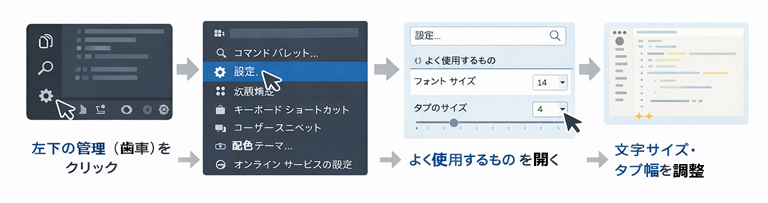
この図は、設定項目そのものよりも「どこから設定画面に入るか」をはっきりさせるための図です。
VS Code は機能が多いので、入口を覚えるだけでもかなり使いやすくなります。
C/C++機能拡張の導入
C言語の学習を進めるなら、C/C++ 拡張機能の導入はかなり大事です。
この拡張機能を入れると、コード補完、エラーチェック、デバッグ支援など、C言語開発に便利な機能が使えるようになります。Marketplace の C/C++ 拡張機能ページでも、編集支援(IntelliSense)やデバッグ機能などのサポートが案内されています。(Visual Studio Marketplace)
また、C/C++ Extension Pack は関連拡張機能をまとめて入れられるパックで、C/C++、C/C++ Themes、CMake Tools などを含みます。(Visual Studio Marketplace)
C/C++ Extension Pack 導入手順
| 手順 | 操作 | ポイント |
|---|---|---|
| ① | 拡張機能アイコンをクリック | 拡張機能ビューを開く |
| ② | 検索ボックスに C/C++ Extension Pack と入力 | 正しい名前で検索する |
| ③ | C/C++ Extension Pack を選ぶ | Microsoft のパックを確認 |
| ④ | インストール をクリック | 自動で有効化される |
図:C/C++ 拡張機能導入の流れ
拡張機能 を開く
   ↓
C/C++ Extension Pack を検索
   ↓
対象の拡張機能を選ぶ
   ↓
インストール
   ↓
C言語開発の準備が整う

一度 拡張機能ビューの使い方 を覚えると、今後ほかの便利な拡張機能も追加しやすくなります。
C/C++機能拡張のインストール
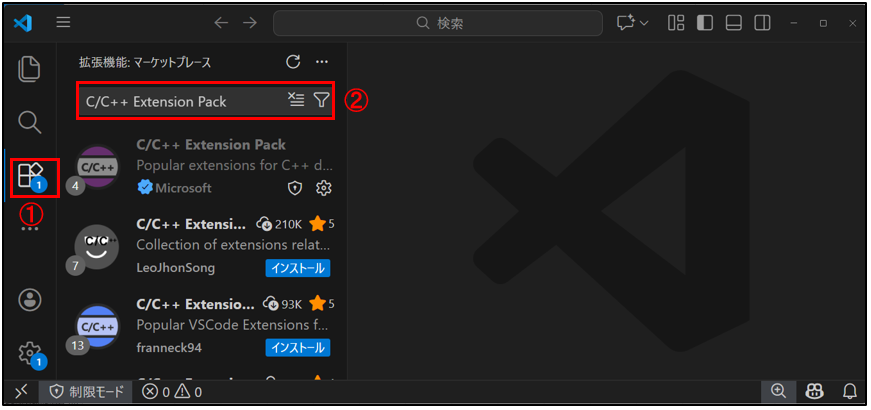
1. 左側のサイドバーにある➀「Extensions(拡張機能)」アイコン(□が4つ並んだマーク)をクリックします。
2. 拡張機能パネル上部の検索ボックス➁に「C/C++ Extension Pack」と入力します。
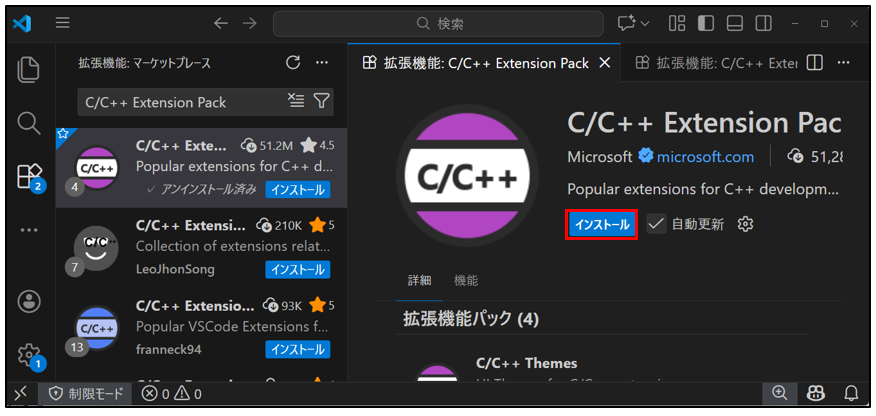
3. 検索結果に表示される「C/C++ Extension Pack」の「インストール」ボタンをクリックします。
まとめ
VS Code の日本語化と初期設定をしておくと、これからの C言語学習がかなり進めやすくなります。
特に、拡張機能ビューの使い方を覚えておくと、日本語化も C/C++ 対応も同じ流れで進められるので、最初に慣れておく価値が大きいです。
今回のポイントはこの3つです。
- Japanese Language Pack を入れて再起動し、日本語表示を確認する
- テーマ、文字サイズ、タブ幅を自分が見やすい状態にする
- C/C++ Extension Pack を入れて、C言語開発の準備を整える
ここまでできたら、次は実際に Cファイルを作って、コンパイルと実行の流れに進んでいけます。