
C言語基礎|Visual Studio 2026でC言語を動かしてみよう
はじめに 〜ついにC言語を「動かす」体験へ〜
Visual Studio 2026 のインストールが終わったら、
次にやってみたくなるのは「実際にC言語を動かすこと」ですよね。
C言語は、
- プログラムを書く
- コンパイルする
- 実行して結果を見る
という流れを体験してはじめて、
「プログラムが動いた!」という実感が得られます。
Visual Studio 2026 では、この一連の流れを プロジェクト単位 で管理できるため、
初心者の方でも迷わず操作できるのが大きな特長です。
この記事では、
プロジェクトの作成
ソースファイルの入力
プログラムの実行
という流れを、表や操作イメージを交えながら、
一つひとつ丁寧に解説していきます。

Visual Studioにおける「プロジェクト」とは?
Visual Studio では、C言語のプログラムを プロジェクト という単位で管理します。
プロジェクトとは、
「プログラム本体」と「設定」をまとめた入れ物
と考えるとイメージしやすいです。
| 項目 | 内容 |
|---|---|
| ソースファイル | main.c などのC言語プログラム |
| ビルド設定 | コンパイル方法や警告設定 |
| 実行設定 | 実行時の動作に関する情報 |
この表は、「C言語の学習ではコード以外にも設定が必要になる」ことを示しています。
Visual Studio を使うことで、これらを自分で細かく管理しなくても済むようになります。
新しいプロジェクトを作成する流れ
スタート画面からプロジェクト作成を開始
Visual Studio 2026 を起動したら、
スタート画面で 新しいプロジェクトの作成 をクリックします。
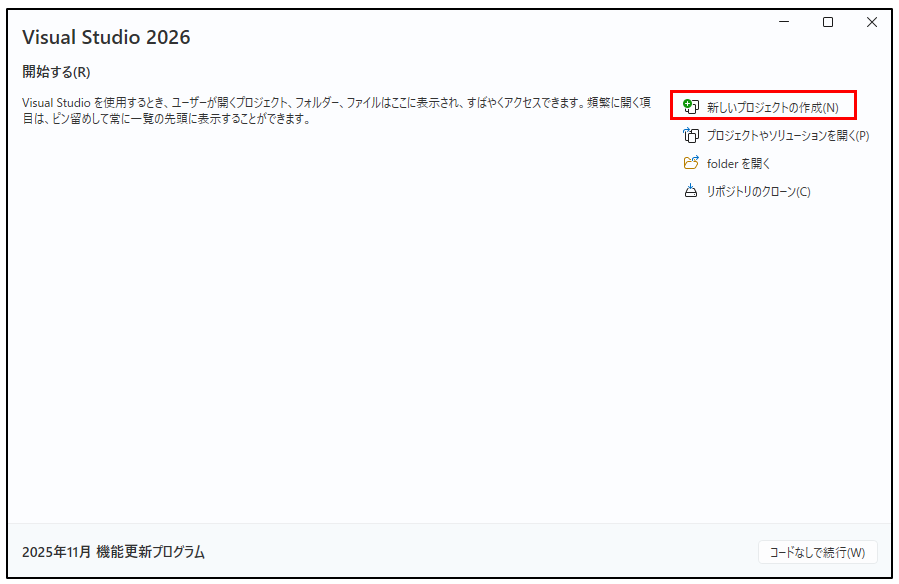
ここから、C言語用の作業スペースを作っていきます。
プロジェクトの種類を選択する
次に表示される画面では、
空のプロジェクト を選択して「次へ」をクリックします。
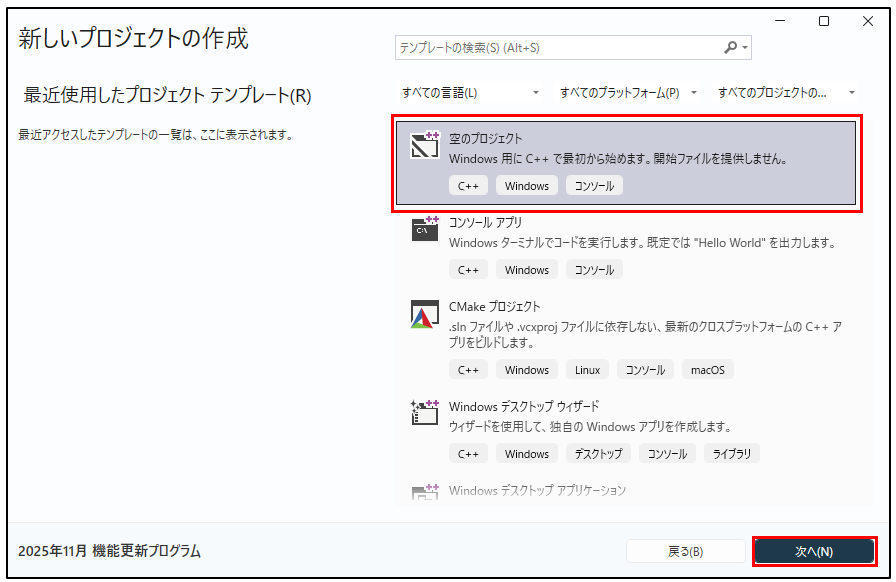
C言語の学習では、
黒い画面(コンソール)で動くプログラム
を扱うため、空のプロジェクトが最適です。
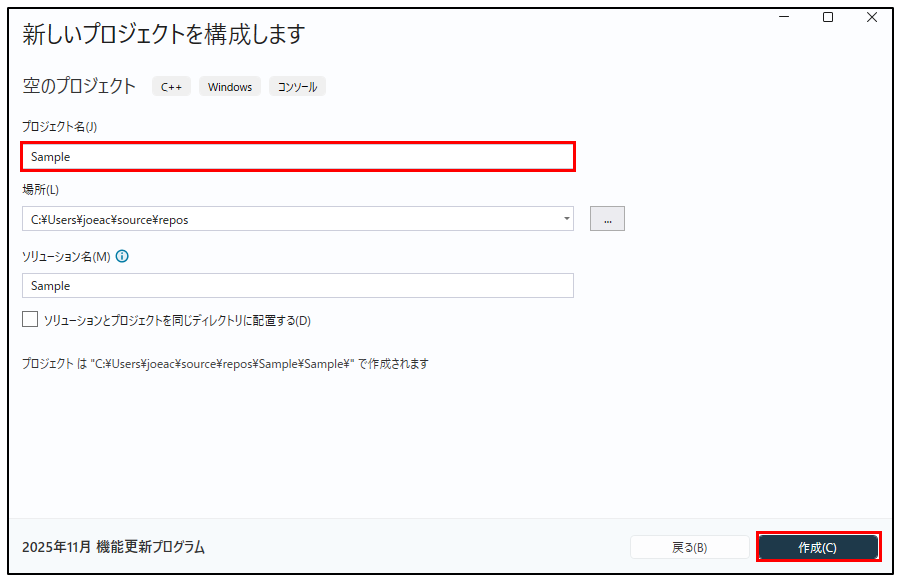
プロジェクト名と保存先を指定
続いて、プロジェクトの名前と保存場所を指定します。
| 項目 | 設定内容 |
|---|---|
| プロジェクト名 | 任意(例:Sample) |
| 保存先 | 任意のフォルダ |
ここで指定した名前が、
Visual Studio 内で表示されるプロジェクト名になります。
ソースファイルを追加してC言語を書く準備をする
作成した直後のプロジェクトには、
まだ C言語を書くためのファイルが存在しません。
そこで、main.c というソースファイルを追加します。
ソースファイル追加の手順
プロジェクト作成直後はソースファイルが存在しません。
1.ソリューションエクスプローラの「ソースファイル」を右クリックし、「追加」→「新しい項目」を選択します。

2.ファイル名に「main.c」と入力し「追加」をクリックします。

拡張子 .c は、
「このファイルはC言語のソースコードです」
という意味を持っています。
SDLチェックを無効にする理由(学習用)
Visual Studio には、SDLチェック というセキュリティ機能があります。
| 項目 | 内容 |
|---|---|
| SDLチェック | 危険な可能性のあるコードを警告・エラーにする |
| 学習時の問題点 | 初心者向けコードでもエラーになることがある |
| 対応 | 学習中は無効化する |
この表は、「安全性」と「学習効率」のバランスを示しています。
学習段階では、基本構文に集中するため SDLチェックを無効にします。
SDLチェック設定の変更手順
1.プロジェクト名を右クリックして、「プロパティ」をクリックします。

2.「C/C++」→「全般」→「SDLチェック」を「いいえ」に切り替えて「OK」をクリックします。

※ 実務では必ず有効に戻す前提です。
C言語プログラムを入力してみよう
準備が整ったら、いよいよプログラムを書いていきます。
main.c を開くと、コードを入力できる コードエディタ が表示されます。

「コードエディタ」が表示されて、ソースファイルが入力できる状態になります。

入力するサンプルプログラム
以下は、指定どおり内容と表示メッセージを変更したサンプルです。
#include <stdio.h>

int main(int argc, char** argv) {
    printf("Hello World.\n");
    return 0;
}
コード入力時のポイント
| ポイント | 説明 |
|---|---|
| 半角入力 | 英字・記号は必ず半角 |
| 大文字小文字 | C言語は厳密に区別される |
| セミコロン | 文末に必ず必要 |
入力が完了した状態のコードエディタ

ファイルを保存する
入力が終わったら、
Ctrl + S または保存ボタンで必ず保存します。
プログラムを実行する手順
ビルドして実行
メニューから、
デバッグ → デバッグなしで開始
をクリックします。

この操作で、
- コンパイル
- 実行
が一度に行われます。
実行結果の確認
コンソール画面が開き、次のメッセージが表示されます。

表示を確認したら、
任意のキーを押してウィンドウを閉じます。
Visual Studio 2026での基本的な流れまとめ
| 手順 | 内容 |
|---|---|
| 1 | プロジェクト作成 |
| 2 | ソースファイル追加 |
| 3 | プログラム入力 |
| 4 | 保存 |
| 5 | 実行 |
この流れを理解できれば、
C言語学習のスタートラインにしっかり立てています。
まずは「動かせた」ことを大切にしよう
最初は内容が完全に理解できなくても大丈夫です。
大切なのは、
自分の書いたプログラムが動いた
という成功体験です。
ここから少しずつ、C言語の仕組みを学んでいきましょう。