
C言語基礎|C言語学習のための Visual Studio 2026 導入手順
はじめに 〜C言語学習の最初の一歩として〜
C言語の学習を始めるとき、まず悩みやすいのが
「どの開発環境を使えばいいの?」という点です。
プログラムを書くためには、
- 文字を入力するエディタ
- プログラムを機械語に変換するコンパイラ
- 動作を確認・修正するためのデバッガ
といった道具が必要になります。
これらを一つずつ個別に準備するのは、初心者の方にとって少し大変ですよね。
そこでおすすめなのが Visual Studio 2026 です。
Visual Studio は、C言語の学習に必要な機能を最初からまとめて用意してくれる、とても頼もしい開発環境です。
この記事では、
「C言語学習のための Visual Studio 2026 導入手順」
として、インストール前の基礎知識から、実際の導入手順、初期設定までを、図や表を使いながらやさしく解説していきます。

Visual Studio 2026 とはどんなツール?
Visual Studio は、Microsoft が提供している 統合開発環境(IDE) です。
統合開発環境とは、「プログラムを作るために必要な作業を一つの画面でまとめて行える環境」のことを指します。
IDE として備えている主な機能
| 機能 | 説明 |
|---|---|
| コード編集 | C言語やC++などのソースコードを効率よく入力・修正できる。 |
| コンパイル・実行 | ボタン一つでプログラムの変換と実行ができる。 |
| デバッグ | プログラムの動きを止めて、変数の中身や処理の流れを確認できる。 |
| 多言語対応 | C、C++、C#、Python、JavaScript など幅広く対応。 |
この表は、C言語学習でつまずきやすいポイントを Visual Studio がまとめて解決してくれることを示しています。
たとえば初心者の方がよく感じる
「プログラムを書いたけど、どうやって動かすの?」
「エラーが出たけど、どこが間違っているの?」
といった疑問も、Visual Studio が画面上で案内してくれます。
C言語学習に Visual Studio を使うメリット
C言語は「コンパイル」という工程があるため、
エディタと実行環境を別々に使うと仕組みが分かりにくくなりがちです。
Visual Studio を使うと、
- プログラムを書く
- コンパイルする
- 実行する
- 間違いを修正する
という一連の流れを 一つの画面の中で視覚的に理解できます。
これは、C言語の基礎を身につけるうえで非常に大きなメリットです。
Visual Studio 2026 のエディションについて
Visual Studio には複数のエディションがありますが、学習目的であれば Community エディションで十分です。
| エディション | 価格 | 主な対象 |
|---|---|---|
| Community | 無料 | 個人・学生・学習用途 |
| Professional | 有料 | 業務開発向け |
| Enterprise | 有料 | 大規模開発・企業向け |
この表は「どれを選べばいいか」を迷わないための目安です。
C言語学習を目的とする場合は、迷わず Community を選んで問題ありません。
Visual Studio 2026 をダウンロードする手順
ここからは、実際のインストール手順を順番に見ていきましょう。
公式サイトへアクセス
Visual Studio の公式ダウンロードページにアクセスします。
Visual Studio のダウンロードページへアクセスします。
https://visualstudio.microsoft.com/ja/downloads/
「Community 2026」欄にある 無料ダウンロード をクリックしましょう。
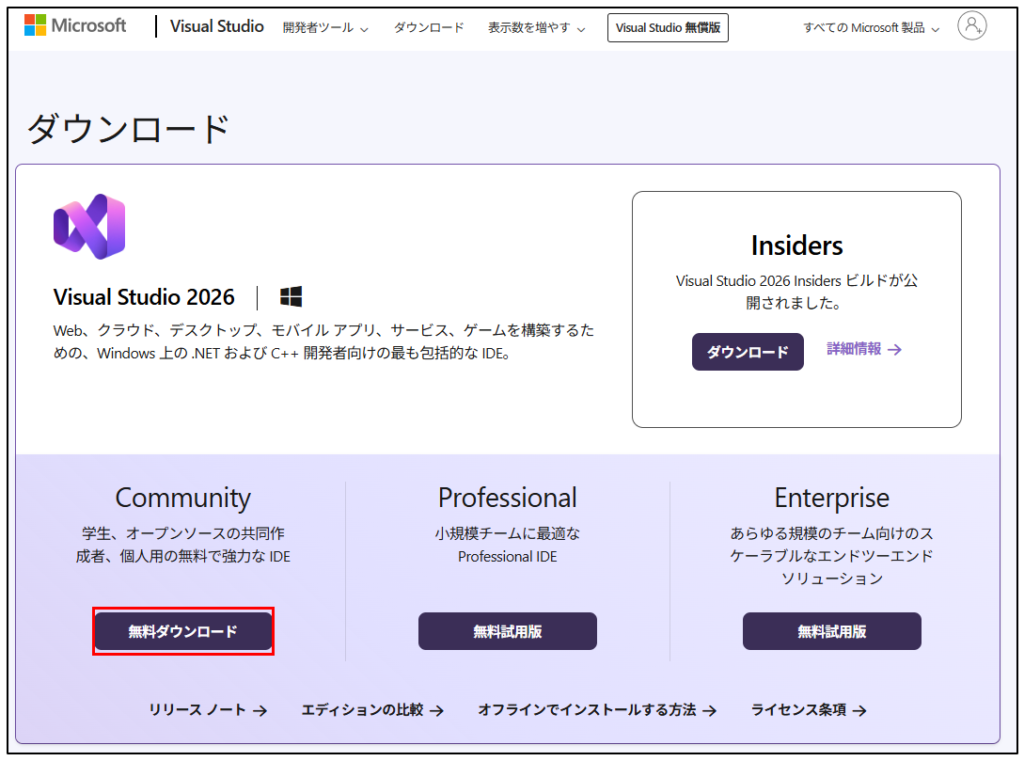
表示されたページの中から Community 2026 の欄を探し、
無料ダウンロード をクリックします。
インストーラーを起動する
ダウンロードが完了すると、次のファイルが保存されます。
VisualStudioSetup.exe
Windows のエクスプローラーからダブルクリックして起動します。

最初に「続行」というボタンが表示されるので、クリックして進みます。
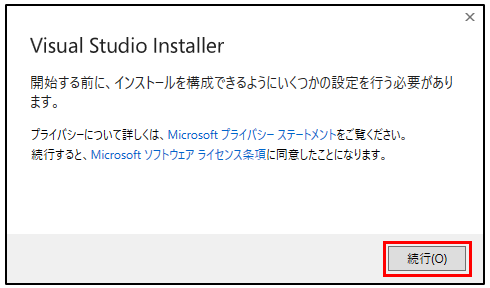
ユーザーアカウント制御が表示された場合は、「はい」を選択してください。

ここでは、Visual Studio が必要な準備を自動で行います。

ワークロードを選んで C言語環境を準備しよう
Visual Studio のインストールで一番重要なのが ワークロードの選択 です。
ワークロードとは、「用途ごとに必要な機能をまとめたセット」のことです。
C言語学習で選ぶワークロード
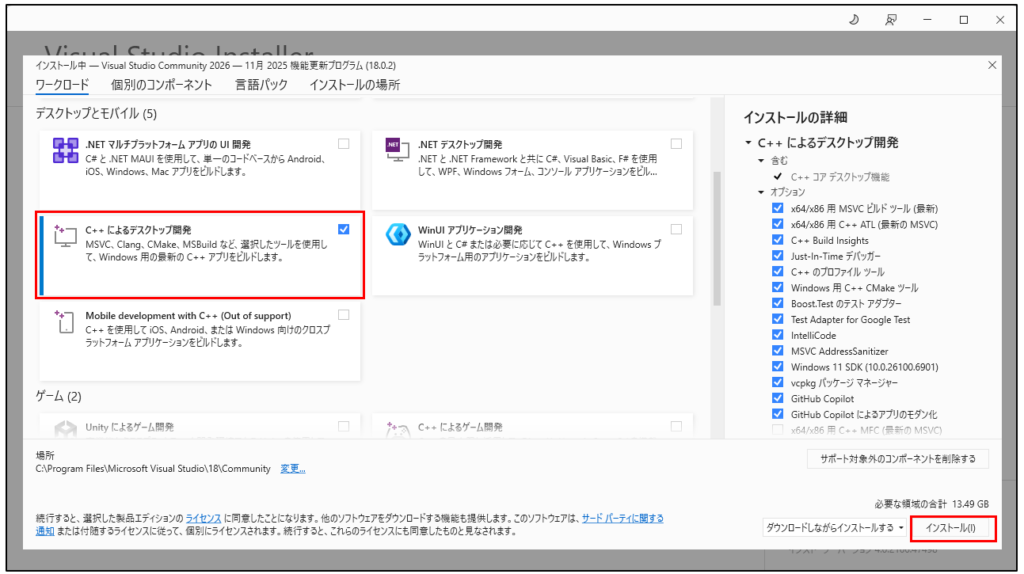
C言語プログラムを作成する場合は、
C++によるデスクトップ開発
にチェックを入れます。
このワークロードには、
- C言語・C++用コンパイラ
- デバッガ
- 実行環境
がすべて含まれています。
表で整理すると、次のような関係になります。
| 項目 | 内容 |
|---|---|
| 選択するワークロード | C++によるデスクトップ開発 |
| 含まれるもの | C言語コンパイラ、デバッガ、実行環境 |
| なぜ必要か | C言語はC++と同じ開発ツールを使うため |
この表は、「なぜ C++ と書かれているのに C言語が使えるのか」を説明しています。
C言語も C++ も、同じ MSVC コンパイラを利用するためです。
チェックを入れたら、「インストール」をクリックします。
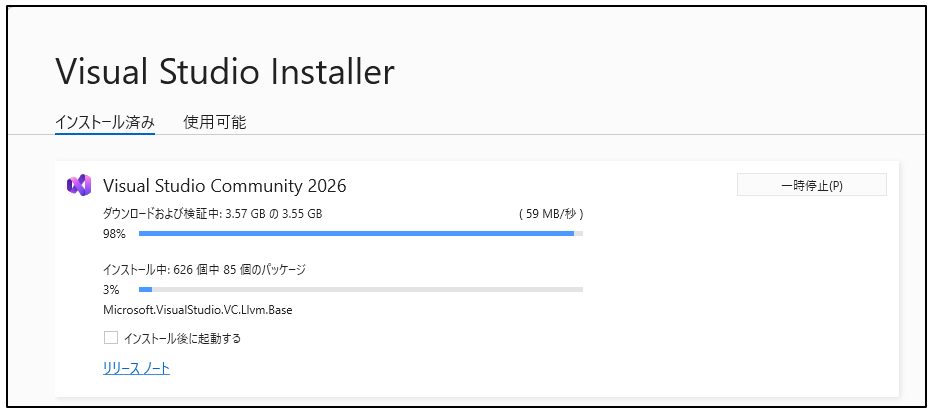
インストール中の流れ
インストールが始まると、必要なファイルのダウンロードと設定が自動で進みます。
この作業には少し時間がかかることがありますが、そのまま待ちましょう。
途中で操作する必要はありません。
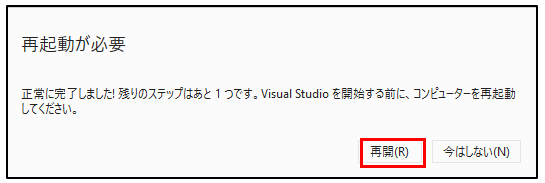
インストール完了後の初期セットアップ
インストールが完了すると、Windows の再起動が求められる場合があります。
「再開」をクリックして再起動してください。
Visual Studio を初めて起動すると、次のような設定画面が表示されます。
- Microsoft アカウントでのサインイン
- 初期設定の確認
サインインは後からでも変更できるため、迷った場合は画面の案内に従って進めて問題ありません。
途中で表示される GitHub Copilot Free の案内は、
今回は「後で」を選択して進めてOKです。
初期セットアップの進行手順
ちなみに、初期セットアップは以下のように進んでいきます。
Visual Studio へのサインインが求められます。ここでは、「Microsoftアカウントでサインイン」をクリックします。

「Microsoftアカウント」を選択して「続行」をクリックします。

「メールアドレス」を入力して「次へ」をクリックします。

「パスワード」を入力して「サインイン」をクリックします。

「次へ」をクリックします。

サインインには、少し時間がかかります。

ここでは、「GitHub Copilot Free」を「後で」のリンクをクリックします。

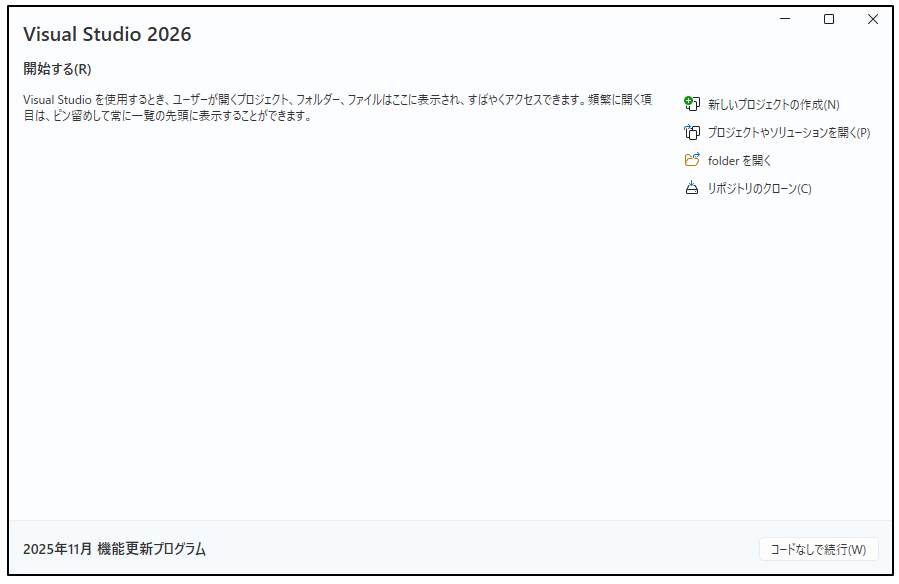
「Visual Studio 2026」の画面が表示されます。
よくある疑問とポイント
| 質問 | 回答 |
|---|---|
| C++のワークロードでC言語は使える? | はい。C言語用のコンパイラも含まれています。 |
| 無料版で問題ない? | 学習用途なら Community で十分です。 |
| 初期設定は変更する必要がある? | 基本的にはそのままでOKです。 |
これで C言語学習の準備は完了です
Visual Studio 2026 をインストールすると、
- プログラムを書く
- 動かす
- 間違いを直す
という C言語学習に必要な環境がすべて整います。
次のステップでは、実際に簡単な C言語プログラムを書いて、
画面にメッセージを表示してみましょう。
「まずは動かしてみる」ことが、上達へのいちばんの近道です。
今日から、楽しく C言語の世界を冒険していきましょう!