
このページで解説している内容は、以下の YouTube 動画の解説で見ることができます。
【6日でできるVisual Basic2022入門】②間違い漢字探しゲーム:フォームの設定
②間違い漢字探しゲーム:フォームの設定
本章では VS Community 2022 で WinForms(VB/.NET)プロジェクトを新規作成し、実行の土台を整えます。プロジェクト名は KanjiHunt、.NET 8/9 を選択。Form1 を FormKanjiHunt に改名(型名も一致)し、スタートアップを FormKanjiHunt に設定します。
フォームは Text=「間違い探し」、StartPosition=CenterScreen、FormBorderStyle=FixedSingle、MaximizeBox=False、Font=Meiryo、MinimumSize=700×750 を推奨。Load で初期化を行い、AcceptButton(後章で ButtonStart)に備えます。Designer の直接編集は避け、Partial/InitializeComponent の役割も押さえます。
2.間違い漢字探しゲーム:フォームの設定-プロジェクトの作成からフォームの設定
2.1. 新しいプロジェクトの作成
VS Community 2022 を起動し、次の手順で進めます。
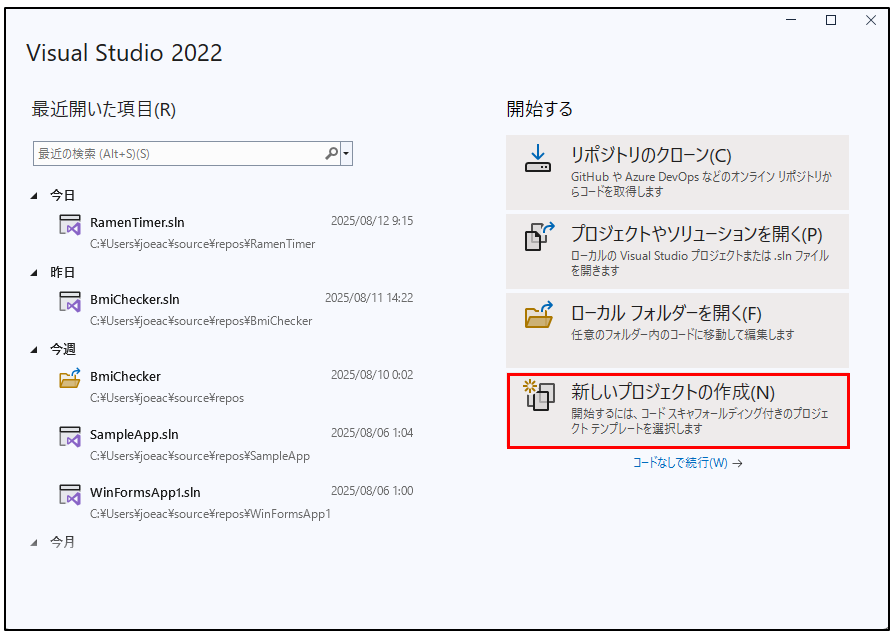
1.スタートページで「新しいプロジェクトの作成」をクリック
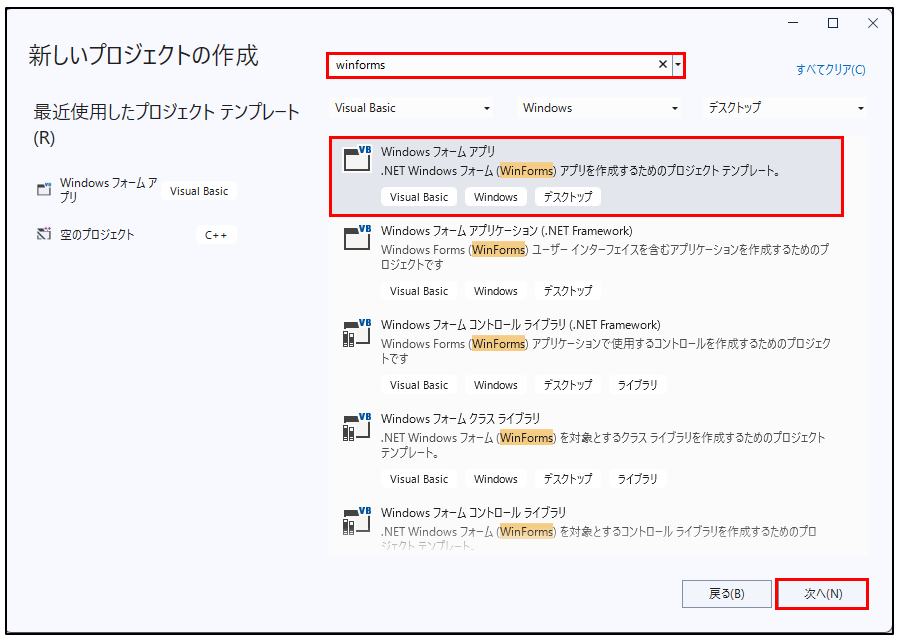
2.検索ボックスに「winforms」と入力
- 一覧から「Windows フォーム アプリ(Visual Basic)」を選択
- 「次へ」 をクリック
3.「プロジェクト名」:KanjiHunt
「場所」:例 C:Users\ユーザー名\source/repos ※任意で設定
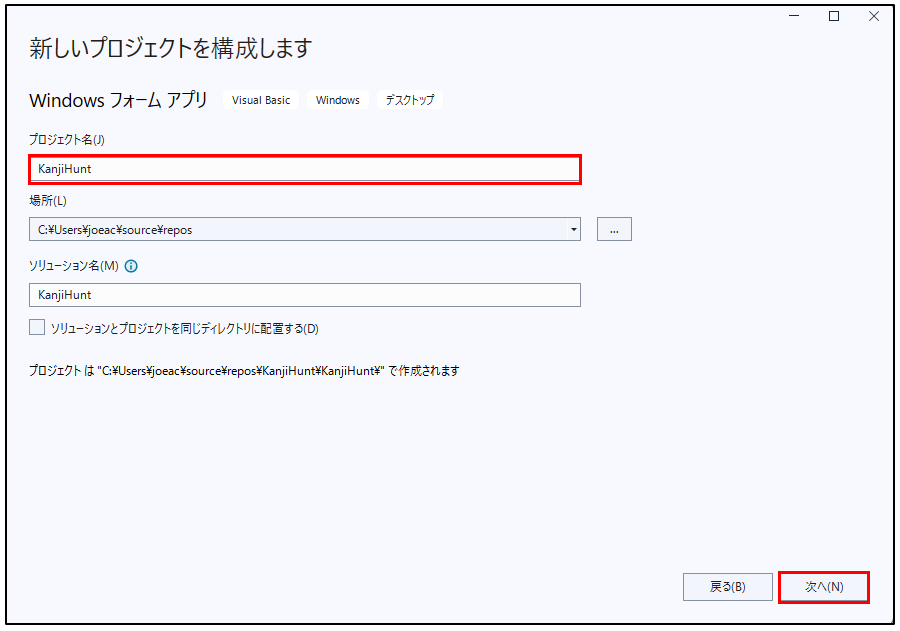
4.「フレームワーク」:PCに入っている最新版(例:.NET 8.0 もしくは .NET 9.0)。学習用はどちらでも可
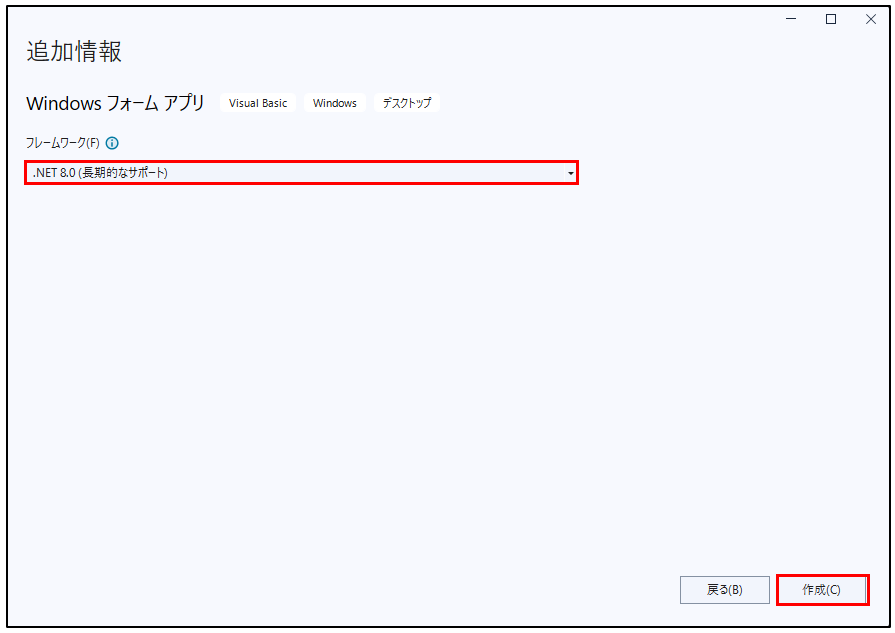
「作成」をクリックします。
5.プロジェクトが作成され、フォーム(既定では Form1)のデザイン画面が表示されます。
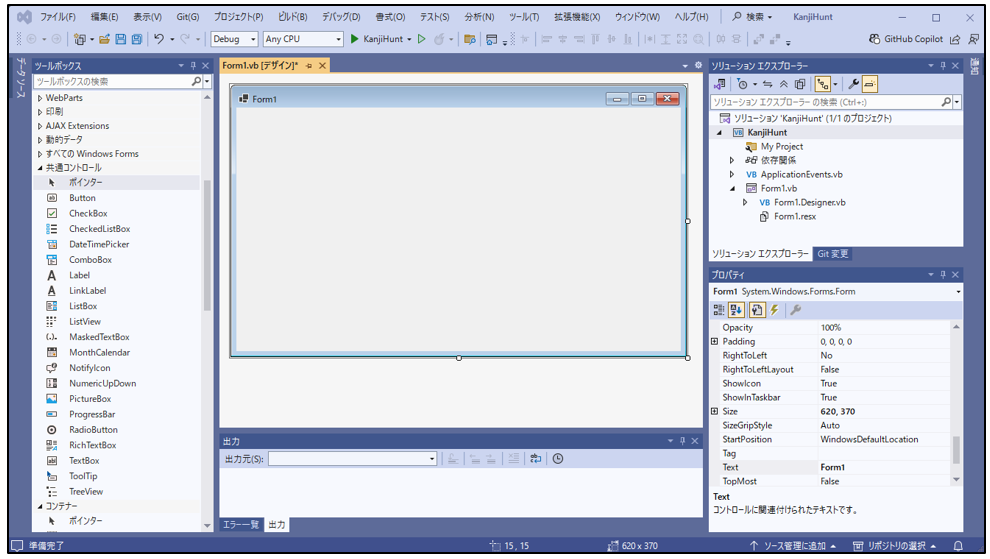
作成ウィザードの主設定
| 項目 | 推奨値 | 目的 |
|---|---|---|
| テンプレート | WinForms(VB/.NET) | Windows デスクトップ |
| プロジェクト名 | KanjiHunt | 後続の命名と一致 |
| フレームワーク | .NET 8.0 / 9.0 | 新しい WinForms API |
| ソリューション場所(任意) | C:Users\ユーザー名\source/reposer | 学習用に整理しやすい |
2.2. フォーム名とクラス名を統一
既定の 「Form1.vb」 を「FormKanjiHunt.vb」に変更し、型名も同時に更新します。
手順
- ソリューション エクスプローラーで「Form1.vb」を選択 → F2 →「FormKanjiHunt.vb」
- 「ファイル内の型名も変更しますか?」→ [はい]
ポイント
- KanjiHunt.vb と KanjiHunt.Designer.vb のクラス名は一致している必要があります。
2.3. スタートアップの確認(起動先を新名に)
フォーム名を変えた直後は、起動先が旧名のままのことがあります。以下で確認します。
- メニュー「プロジェクト」→「KanjiHunt のプロパティ」
- 「アプリケーション」→「スタートアップ オブジェクト」を 「FormKanjiHunt」 に設定
- 「ビルド」→「ソリューションのビルド」でエラーが無いことを確認
2.4. フォームの初期プロパティ設定
デザイナでフォームを選択し、基本の見た目・操作感を整えます(4×4 盤面を載せる前段)。
表:FormGame の推奨プロパティ
| プロパティ | 値 | 目的 |
|---|---|---|
| Text | 間違い探し | タイトルバー |
| StartPosition | CenterScreen | 中央で起動 |
| FormBorderStyle | FixedSingle | レイアウト固定 |
| MaximizeBox | False | 最大化無効 |
| Font | Meiryo UI, 20pt | 日本語可読性 |
| KeyPreview | True | 将来のショートカット対応 |
| AutoScaleMode | Dpi(既定) | 高DPIでの見栄え |
| Size | 700, 750 | 盤面と操作部の土台 |
2.5. 最小サイズと初期化コード(任意)
レイアウト崩れを防ぐため、最小サイズや背景色を Load イベントで補助設定します。
Public Class FormKanjiHunt
    Private Sub FormKanjiHunt_Load(sender As Object, e As EventArgs) _
        Handles MyBase.Load
        Me.MinimumSize = New Size(700, 750)   ' 盤面と操作部の土台
        Me.BackColor = SystemColors.Window
        Me.Text = "間違い探し"
        ' AcceptButton(Startボタン)は3章以降で配置後に設定
        ' Me.AcceptButton = ButtonStart
    End Sub
End Class
VB 2022 の要点(この節で登場)
| 要素 | 概要 |
|---|---|
| Handles MyBase.Load | フォーム表示直前に一度だけ発生するイベントにメソッドを関連付け |
| Application.Run(New FormKanjiHunt()) | 指定フォームを起動するエントリポイント |
| Partial Class / InitializeComponent() | デザイナ生成と自作コードを安全に分離 |
2.6. 命名規約と後工程の見通し
- フォーム:
FormKanjiHunt - SplitContainer(次章で追加):
SplitContainer1(上:操作、下:盤面) - 上部のコントロール(次々章で追加)
探す文字TextHunt、記録TextTimer、開始ButtonStart、見出しLabelFindほか - 盤面ボタン:
Button1~Button16(4×4、フォント大きめ) - タイマー:
Timer1(計時・表示更新)
命名を先に決めておくと、共通イベントハンドラーや Controls.OfType(Of Button) で扱いやすくなります。
2.7. よくあるつまずきと対処
| 症状 | 原因 | 対処 |
|---|---|---|
| 「Form1 は宣言されていません」 | 起動先が旧名のまま | スタートアップを FormKanjiHunt |
| デザイナが壊れた表示 | Designer ファイルを直接編集 | Designer は編集せず、プロパティウィンドウ経由で |
| 起動位置がばらつく | StartPosition 既定のまま | CenterScreen に設定 |
| レイアウト崩れ | 過度な縮小 | MinimumSize を設定 |
| フォントが小さく読みにくい | 既定フォントのまま | フォームの Font を Meiryo 10–11pt に |
2.8. 進捗チェックリスト
- プロジェクト
KanjiHuntを作成できた Form1→FormKanjiHuntに改名し、クラス名も一致- スタートアップが
FormKanjiHuntでビルドエラー無し - タイトル/起動位置/ボーダー/最小サイズなど基本プロパティを設定
FormKanjiHunt_Loadに最小初期化コードを記述
まとめ
この章では、プロジェクト作成からフォーム命名の統一、起動設定、基本プロパティ、最小サイズや初期化コードまで、盤面(4×4)を載せるための土台を整えました。次章「3.画面の設計①-SplitContainerコントロールの配置」で画面を上(操作)・下(盤面)に分割し、続く「4.画面の設計②」でコントロールの具体配置とプロパティ設定、最後に「5.コードの実装と実行」で乱数・タイマー・共通ハンドラーを実装して完成させます。