
このページで解説している内容は、以下の YouTube 動画の解説で見ることができます。
【6日でできるVisual Basic2022入門】④間違い漢字探しゲーム:画面の設計②
④間違い漢字探しゲーム:画面の設計②
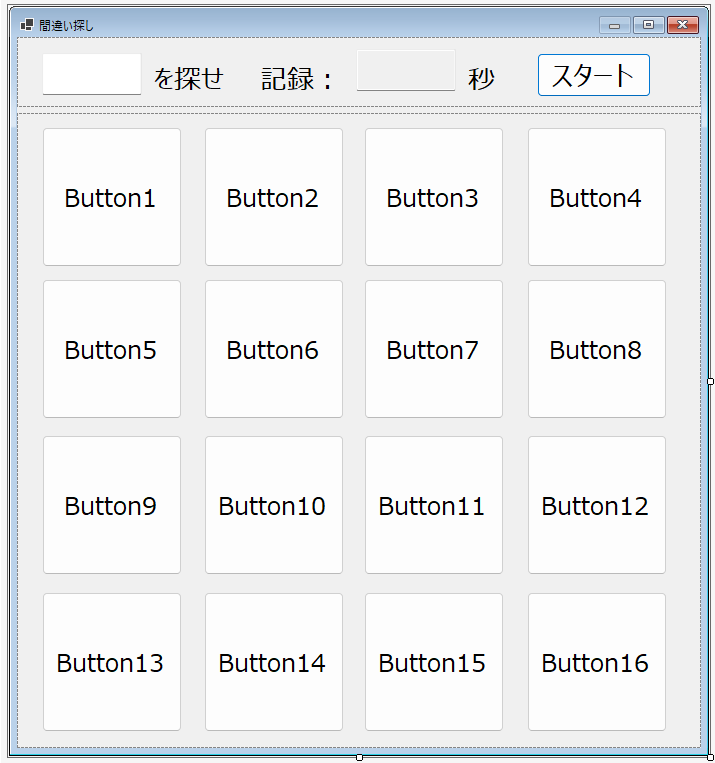
本章では、SplitContainer の上段に操作系(LabelFind/TextHunt/LabelRec/TextTimer/LabelSec/ButtonStart)、下段に 4×4=16 個の大きなボタンを等間隔で配置し、各プロパティを整えます。TextHunt は中央寄せ、TextTimer は ReadOnly+右寄せ、盤面ボタンは Meiryo 48pt。Timer1(Interval≈20ms)を追加し、Load で初期化、AcceptButton=ButtonStart を設定。整列はスナップラインと「間隔を均等」で素早く調整します。
4.間違い漢字探しゲーム:画面の設計②-コントロールの配置とプロパティ値の設定
4.1. レイアウト方針とワイヤーフレーム
Panel1 に操作系(探す漢字・記録・Start)、Panel2 に 4×4 のボタン盤を等間隔で配置します。視線は左→右→下へ流れるように配置し、サイズや余白はスナップラインで統一します。
4.2. Panel1(上段:操作エリア)の配置
表:Panel1 に置くコントロールと主プロパティ
| No | 種別 | (Name) | 主プロパティ | 設定値例・目的 |
|---|---|---|---|---|
| 1 | Label | LabelFind | Text | を探せ(見出し) |
| 2 | TextBox | TextHunt | TextAlign | Center |
| 3 | Label | LabelRec | Text | 記録: |
| 4 | TextBox | TextTimer | TextAlign / ReadOnly | Right / True(秒表示) |
| 5 | Label | LabelSec | Text | 秒 |
| 6 | Button | ButtonStart | Text | スタート |
並べ方のコツ
- 左端から「LabelFind→TextHunt→LabelRec→TextTimer→LabelSec→ButtonStart」の順に横並び。
- スナップラインで下端を揃え、横の均等配置を使うと素早く整います。
- 操作性向上のため、フォームの
AcceptButton = ButtonStartを後述コードで設定します。
VB 2022 用語ミニ解説
| 要素 | 概要 | 使いどころ |
|---|---|---|
TextBox.TextAlign | Left/Center/Right を選択 | TextHunt は Center、TextTimer は Right |
ReadOnly=True | 入力不可で表示専用 | TextTimer を編集不可に |
AcceptButton | Enter で押される既定ボタン | ButtonStart に割当 |
4.3. Panel2(下段:4×4 盤面)の配置
まず 1 個のボタンを大きめに作り、他へ複製すると効率的です。
盤面ボタンの推奨プロパティ(共通)
| プロパティ | 値の例 | 目的 |
|---|---|---|
| Font | Meiryo UI 48pt | 漢字が見やすいサイズ |
| Size | 140×140 | クリックしやすい |
| Text | (空) | ゲーム開始時にセット |
| (Name) | Button1~Button16 | コードで参照しやすい |
| TabStop | False | 盤面ではタブ移動不要 |
整列手順(おすすめ)
Button1を作る → 同じ行に 3 個複製(計 4 個)。- 行の左右端を揃え、「左右の間隔を均等にする」。
- 1 行を丸ごと 3 回縦に複製(計 4 行)。
- 列ごとに「上下の間隔を均等にする」→ 最後に「下揃え」で段の高さを統一。
補足:自動生成派の方へ(任意)
後章の実装時に、コードで 4×4 を自動生成しても構いません。その場合は AddHandler で共通 Click を割り当てます(サンプルは 4.6 参照)。
4.4. Timer コントロールの追加
コンポーネントトレイに Timer1 を追加し、Interval=50(20〜50ms の範囲がおすすめ)。計時の粒度を決めます。
※ 実装は次章で Start/Stop、Tick を記述。
4.5. デザインを仕上げる最小コード(表示の初期化)
デザイナ設定に加えて起動時の見栄えを整えます。後章でゲームロジックを追加します。
Public Class FormKanjiHunt
    Private Sub FormKanjiHunt_Load(sender As Object, e As EventArgs) _
        Handles MyBase.Load
        ' 操作性
        Me.AcceptButton = ButtonStart
        ' 表示の初期化
        TextTimer.Text = "0.00"
        TextTimer.ForeColor = SystemColors.ControlText
        TextHunt.Text = ""   ' Start でセット
        ' 盤面をいったん空に
        For Each b In SplitContainer1.Panel2.Controls.OfType(Of Button)()
            b.Text = ""
        Next
    End Sub
End Class
VB 2022 のポイント
| 要素 | 説明 |
|---|---|
Controls.OfType(Of Button)() | 指定型だけを抽出できる LINQ 拡張 |
Handles MyBase.Load | フォーム表示直前の初期化に最適 |
4.6. (任意)盤面ボタンをコードで一括生成する例
デザイナで 16 個置く代わりに、以下のように Panel2 に自動配置も可能です。
Private Sub BuildGrid(rows As Integer, cols As Integer)
    Dim w = 120, h = 100, gap = 8
    Dim baseX = 12, baseY = 12
    For r = 0 To rows - 1
        For c = 0 To cols - 1
            Dim idx = r * cols + c + 1
            Dim b As New Button() With {
                .Name = $"Button{idx}",
                .Font = New Font("Meiryo", 36, FontStyle.Regular),
                .Size = New Size(w, h),
                .Location = New Point(baseX + c * (w + gap), baseY + r * (h + gap)),
                .TabStop = False
            }
            AddHandler b.Click, AddressOf Buttons_Click ' 共通ハンドラー(次章で実装)
            SplitContainer1.Panel2.Controls.Add(b)
        Next
    Next
End Sub
4.7. タブ順・アクセシビリティ
- タブ順は Panel1 内で「
TextHunt → ButtonStart → (TextTimer は ReadOnly なので TabStop=False でも可)」。 - 盤面ボタンは TabStop=False 推奨(キーボードでの誤移動を防止)。
- ラベルには意味のある
Textを設定し、スクリーンリーダーで文脈が伝わるように。
4.8. よくあるつまずきと対処
| 症状 | 原因 | 対処 |
|---|---|---|
| 文字が小さく読みにくい | 既定フォントのまま | 盤面ボタンを Meiryo 36pt、TextHunt/TextTimer を 16pt 以上 |
| 行・列が微妙にズレる | 手動配置のみ | 「左右/上下の間隔を均等にする」「下揃え」を活用 |
| Enter で始まらない | AcceptButton 未設定 | フォームの AcceptButton = ButtonStart |
| 記録欄が編集できてしまう | ReadOnly 未設定 | TextTimer.ReadOnly=True |
| 盤面が窮屈 | Panel2 が狭い | 前章の SplitterDistance を見直す |
4.9. 配置チェックリスト
- Panel1 に「を探せ/探す文字/記録/秒/Start」が横並びで下端揃え
TextTimerは右寄せ・ReadOnly、初期表示0.00- Panel2 に 4×4=16 個 のボタンが等間隔で配置、フォントは大きめ
Timer1.Intervalを 50ms 目安に設定- 実行で UI が崩れず表示(リサイズしても概ね安定)
まとめ
本章では、SplitContainer の上下二段に操作エリアと 4×4 盤面を具体的に配置し、プロパティを整えました。次章「5.間違い漢字探しゲーム:コードの実装と実行」では、乱数で正解位置と漢字ペアを選び、共通 Click ハンドラーと Timer による計時・ペナルティを実装してゲームを完成させます。