
このページで解説している内容は、以下の YouTube 動画の解説で見ることができます。
【6日でできるVisual Basic2022入門】②今日の運勢アプリ:フォームの設定

②今日の運勢アプリ:フォームの設定
本章では、VS Community 2022 で WinForms(VB/.NET)プロジェクトを新規作成し、実行基盤となるフォーム設定を整えます。Form1 を FormUranai に改名(型名も一致)し、スタートアップ オブジェクトを正しく指定して起動エラーを防止。タイトル、StartPosition、FormBorderStyle、MaximizeBox、Font、MinimumSize を設定し、Enter 実行用に AcceptButton=ButtonTell を付与します。Program.vb の Application.Run と Designer(Partial/InitializeComponent)の役割も確認します。
2.今日の運勢アプリ:フォームの設定-プロジェクトの作成からフォームの設定
2.1. 新しいプロジェクトの作成
VS Community 2022 を起動し、次の手順で進めます。
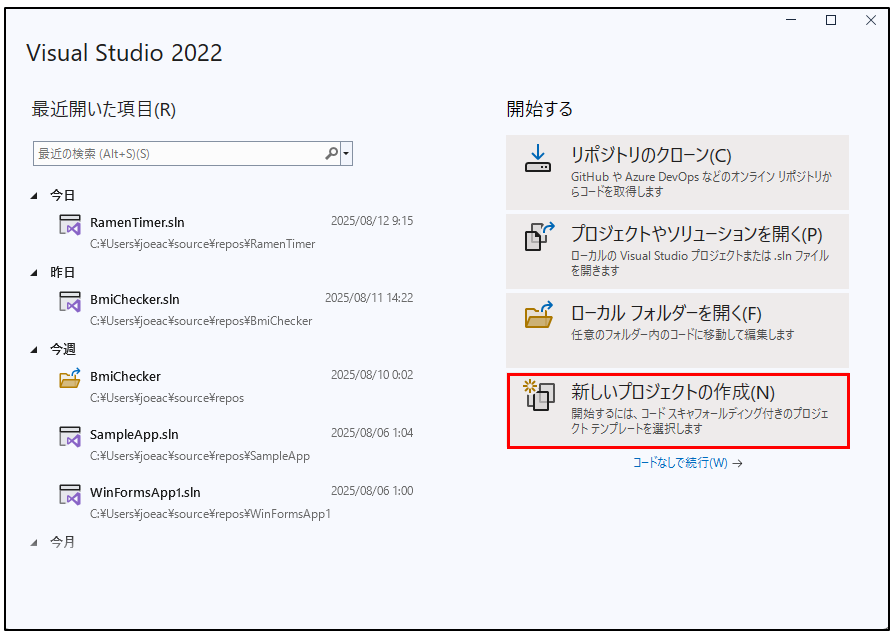
1.スタートページで「新しいプロジェクトの作成」をクリック
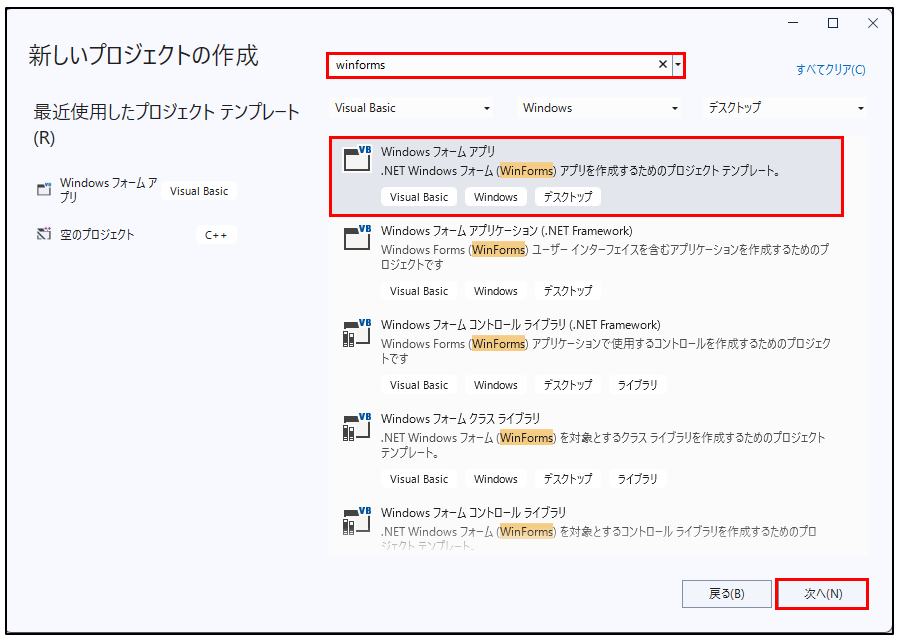
2.検索ボックスに「winforms」と入力
- 一覧から「Windows フォーム アプリ(Visual Basic)」を選択
- 「次へ」 をクリック
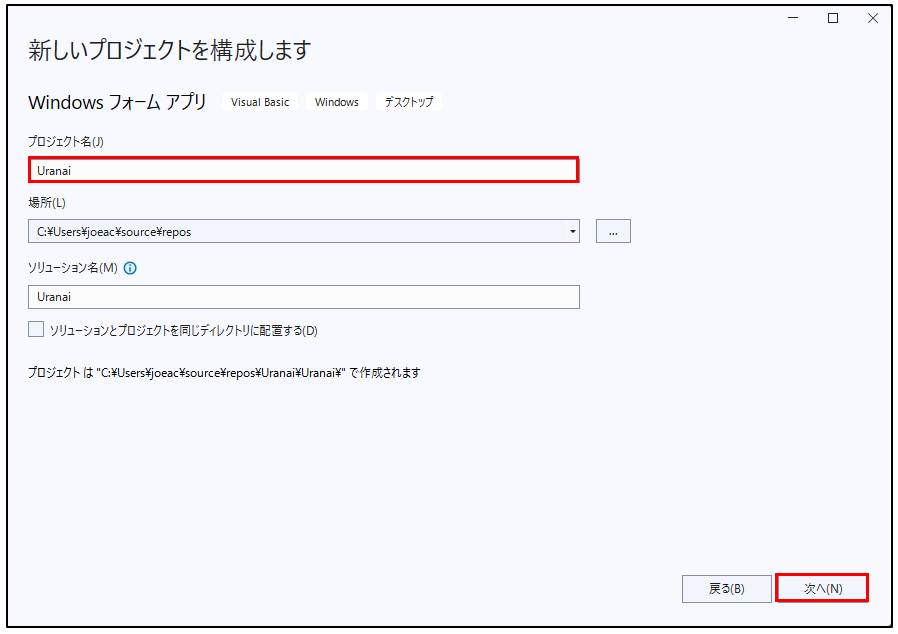
3.「プロジェクト名」:Uranai
「場所」:例 C:Users\ユーザー名\source/repos ※任意で設定
4.「フレームワーク」:PCに入っている最新版(例:.NET 8.0 もしくは .NET 9.0)。学習用はどちらでも可
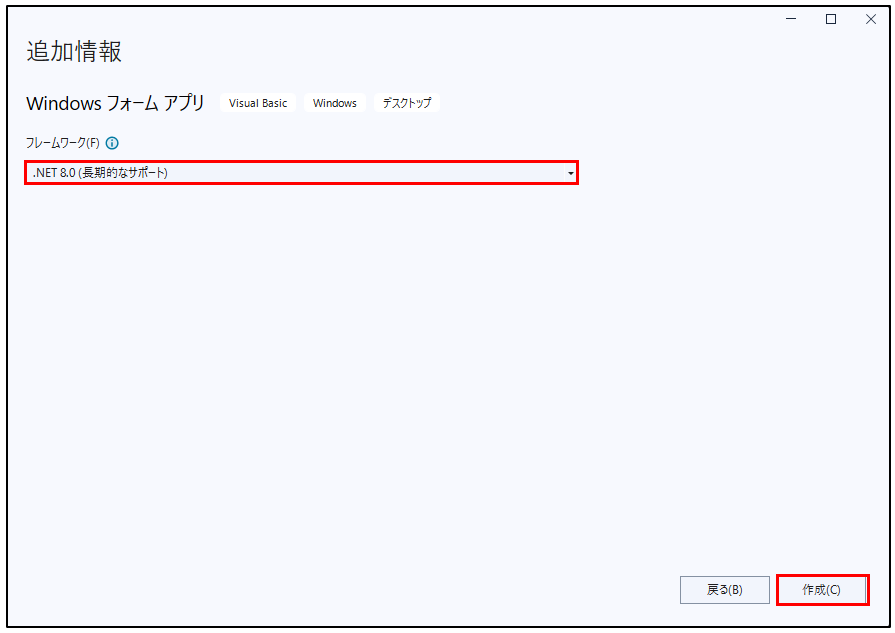
「作成」をクリックします。
5.プロジェクトが作成され、フォーム(既定では Form1)のデザイン画面が表示されます。
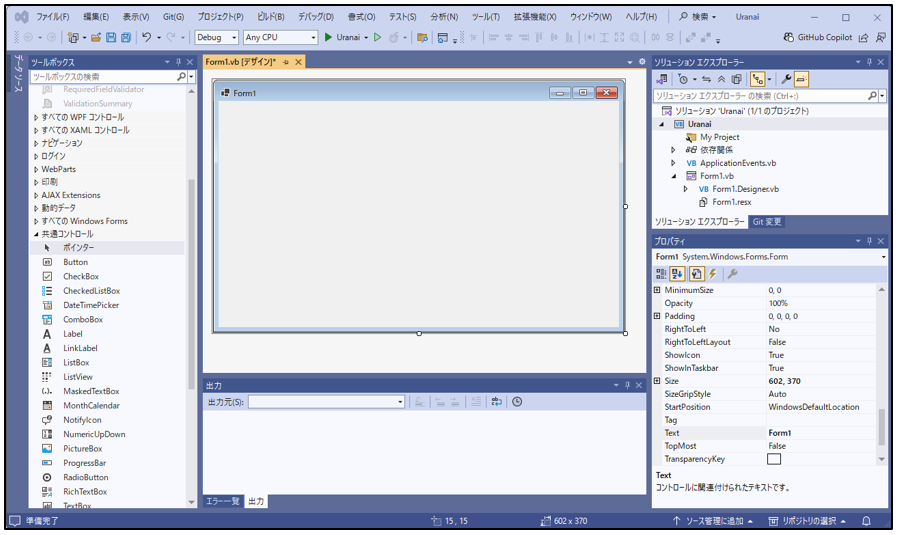
表 プロジェクト作成の主設定
| 項目 | 設定例 | 目的 |
|---|---|---|
| テンプレート | Windows フォーム アプリ(VB) | WinForms を使用 |
| プロジェクト名 | Uranai | 後続の命名と一致 |
| フレームワーク | ..NET 8.0 または .NET 9.0 | いずれも WinForms 利用可 |
| ソリューション場所(任意) | C:Users\ユーザー名\source/reposer | 学習用に専用フォルダを用意すると管理しやすい。 |
2.2. フォーム名とクラス名の統一
デフォルトの「Form1.vb」 を「FormUranai.vb」に変更し、クラス名も同時に変更します。
手順:ソリューションエクスプローラーで「Form1.vb」を選択 → F2 →「FormUranai.vb」→ 「ファイル内の型名も変更しますか?」に[はい]
ポイント
- 部分クラス「FormUranai.vb」と「FormUranai.Designer.vb」のクラス名は一致している必要があります。
- 名前不一致はビルドエラーの典型原因です。
2.3. スタートアップの確認と設定
フォーム名を変えた直後は、起動先が旧名のままのことがあります。以下で確認します。
- メニュー「プロジェクト」→「Uranai のプロパティ」
- 「アプリケーション」→「スタートアップ オブジェクト」を
FormUranaiに設定 - 「ビルド」→「ソリューションのビルド」でエラーが無いことを確認
2.4. フォームの初期プロパティ設定
デザイナでフォームを選択し、以下を設定します。
FormUranai の推奨プロパティ
| プロパティ | 値 | 目的 |
|---|---|---|
| Text | 今日の運勢 | タイトル |
| StartPosition | CenterScreen | 画面中央で開始 |
| FormBorderStyle | FixedSingle | レイアウト固定 |
| MaximizeBox | False | 最大化無効 |
| Font | Meiryo UI, 10–11pt | 日本語の可読性 |
| KeyPreview | True | 将来のショートカット対応 |
| Size | 480, 360 | 表示領域を確保 |
2.5. キー操作の割当(操作性向上)
後で配置する「占う」ボタン(ButtonTell)を Enter キーに割り当てます。
フォームの「AcceptButton = ButtonTell」に設定します(ボタン配置後で可)。
キー連携
| フォームのプロパティ | 設定 | 効果 |
|---|---|---|
| AcceptButton | ButtonTell | Enter で占い実行 |
| CancelButton | 任意(将来追加) | Esc でキャンセル等 |
2.6. 画面サイズと最小サイズの目安
最初の開発は 480×360 程度にし、最小サイズを設けるとレイアウトが崩れにくくなります。コードで補助設定する例を示します。
Public Class FormUranai
    Private Sub FormUranai_Load(sender As Object, e As EventArgs) _
        Handles MyBase.Load
        Me.MinimumSize = New Size(480, 360)
        Me.BackColor = SystemColors.Window
        Me.Text = "今日の運勢"
        ' AcceptButton はボタン配置後に設定してもOK
    End Sub
End Class
VB 2022 の要点
| 要素 | 説明 |
|---|---|
Handles MyBase.Load | フォーム表示前に一度だけ呼ばれるイベントにメソッドを関連付け |
Size 構造体 | 幅・高さをまとめて指定 |
SystemColors | OS 標準配色を取得 |
2.7. デザイナ自動生成の仕組み
フォームの見た目やコントロールの作成・配置は InitializeComponent()(FormUranai.Designer.vb)に自動生成され、あなたが追記するロジックは FormUranai.vb に記述します。両者は Partial Class(部分クラス)でひとつの型として結合されます。Designer ファイルは直接編集しないのが安全です。
2.8. つまずきやすいポイントと対処
| 症状 | 原因 | 対処 |
|---|---|---|
| 「Form1 は宣言されていません」 | フォーム名変更後に起動先が旧名 | スタートアップを FormUranai に変更 |
| デザイナが壊れた表示 | Designer を直接編集して競合 | Designer は編集しない。必要ならプロパティウィンドウから |
| 起動位置が毎回バラつく | StartPosition 既定のまま | CenterScreen を指定 |
| レイアウトが崩れる | サイズ変更や最大化 | FixedSingle と MaximizeBox=False を併用、最小サイズを設定 |
2.9. この章のチェックリスト
- プロジェクト
Uranaiを .NET 8/9 で作成できた。 Form1をFormUranaiに改名し、クラス名も自動変更できた。- スタートアップが
FormUranaiになっている。 - タイトルや起動位置、ボーダー、フォントなど初期プロパティを設定した。
- 最小サイズや背景色をコードで補助設定できた。
まとめ
本章では、WinForms(VB/.NET)の新規作成からフォーム名の統一、起動設定、基本プロパティ、最小サイズやキー割当の下地づくりまでを整えました。次章「③今日の運勢アプリ:画面の設計-コントロールの配置とプロパティ値の設定」で DateTimePicker、Button、PictureBox、TextBox を配置し、後続のリソース追加、最終的なコード実装へと進みます。