
このページで解説している内容は、以下の YouTube 動画の解説で見ることができます。
【6日でできるVisual Basic2022入門】Visual Studio Community 2022の画面構成
Visual Studio Community 2022の画面構成
Visual Studio Community 2022は、初心者からプロフェッショナルまで多くの開発者に使われている無料の統合開発環境(IDE)です。この環境では、作業効率を高めるための工夫が画面の随所に施されています。プログラムの設計、作成、実行、デバッグまで一連の流れを、状態ごとに最適な画面構成でサポートします。ここでは、Visual Studio Community 2022の主な画面領域とその役割、そしてカスタマイズ方法について詳しく解説します。
1.画面構成の基本と主な領域
1.1. 起動直後の画面構成
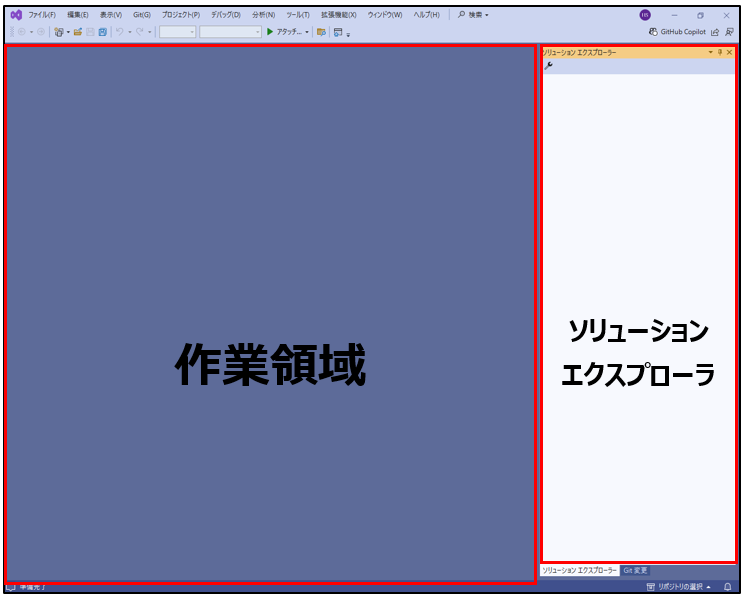
Visual Studio Community 2022を起動すると、いくつかの主要な領域が表示されます。それぞれの役割を理解することで、スムーズに開発作業を始めることができます。
| 領域 | 機能説明 |
|---|---|
| メニュー | さまざまな機能や設定にアクセスするためのバー。プログラムの状態によって表示内容が変化します。 |
| ソリューションエクスプローラー | プロジェクトやファイル構成を階層表示。編集するファイルを素早く選択できます。 |
| 作業領域 | ソースコード記述や画面デザインを行う主要なエリア。 |
起動直後の画面には、上部メニュー、右側にソリューションエクスプローラーが表示されています。
1.2. プログラム作成中の画面構成
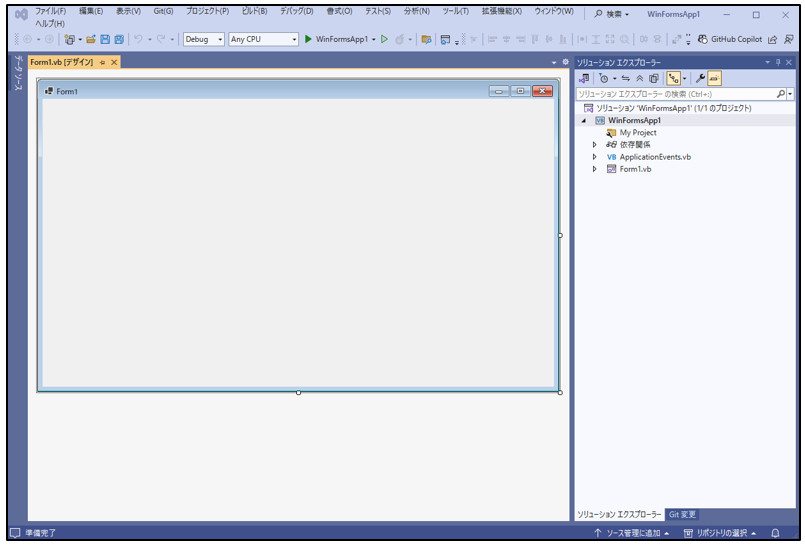
プログラム作成時は、さらに多くの領域が表示され、編集作業やデザイン作業、出力や部品管理が効率よく行えます。
| 領域 | 機能説明 |
|---|---|
| プロパティウィンドウ | 選択した部品やコントロールの詳細情報を編集できる領域。 |
| 出力領域 | ビルド状況や実行結果、エラーメッセージなどを表示。 |
操作
1.VS Community2022を起動し、「コードなしで続行」をクリックします。

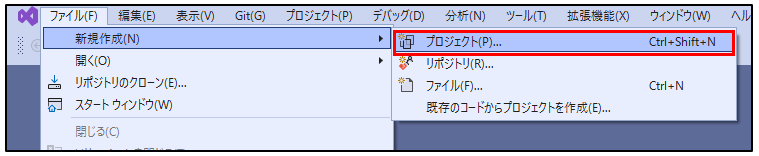
2.メニューの「ファイル」→「新規作成」→「プロジェクト」を選択します。
3.新しいプロジェクトの作成では、「Visual Basic」を選択します。
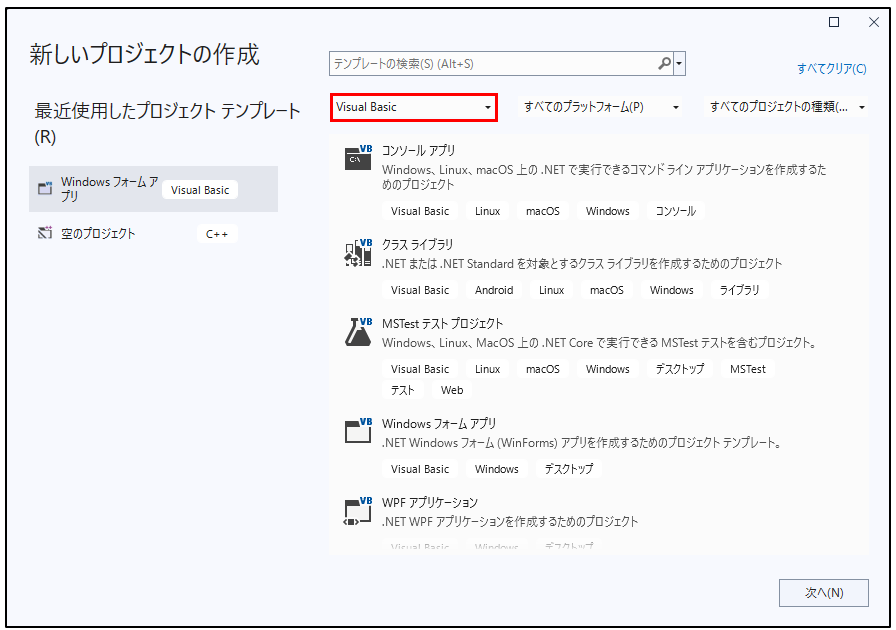
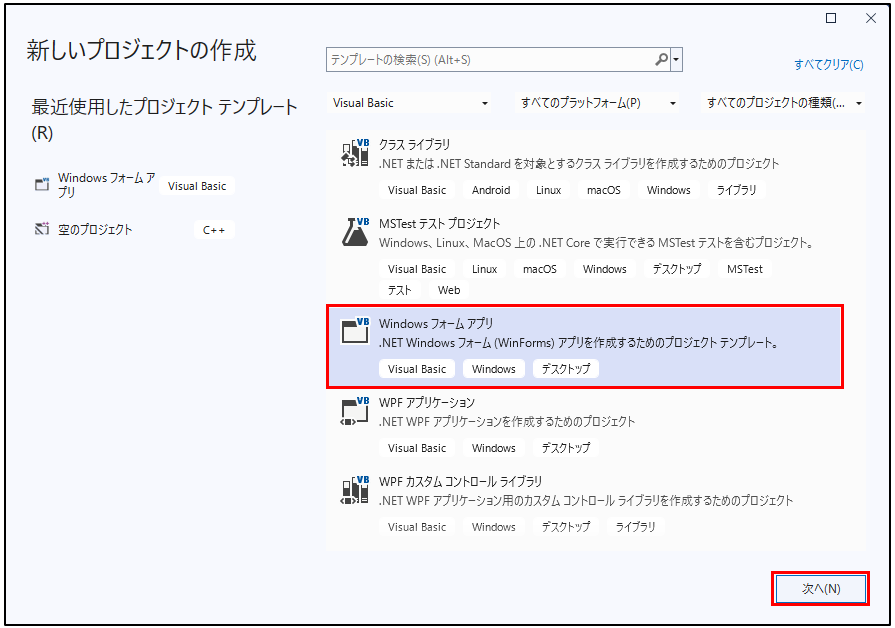
4.「Windows フォームアプリ」を選択して「次へ」ボタンをクリックします。
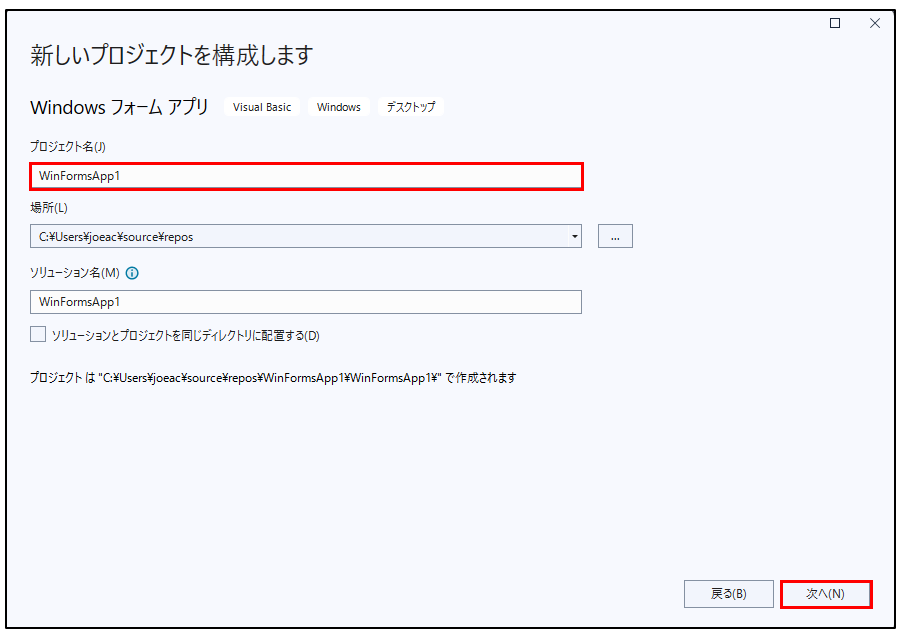
5.「プロジェクト名」を入力して、「次へ」ボタンをクリックします。
ここでは、デフォルトのプロジェクト名(WinformsApp1)を選択します。
※既に「WinformsApp1」を作成している場合は、「WinformsApp2」などの名前になっています。
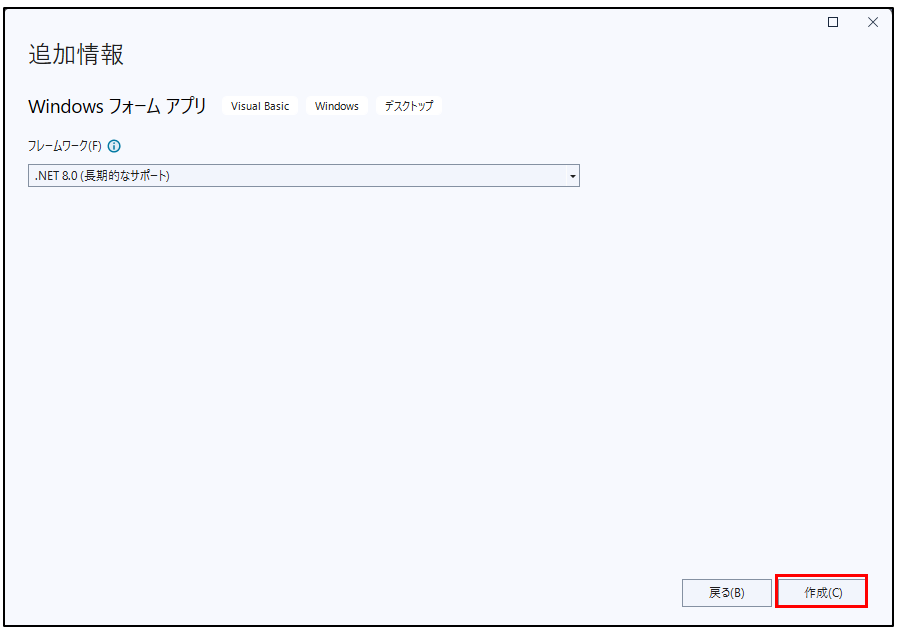
6.追加情報では、「作成」ボタンをクリックします。
7.ひな形の画面が表示されます。
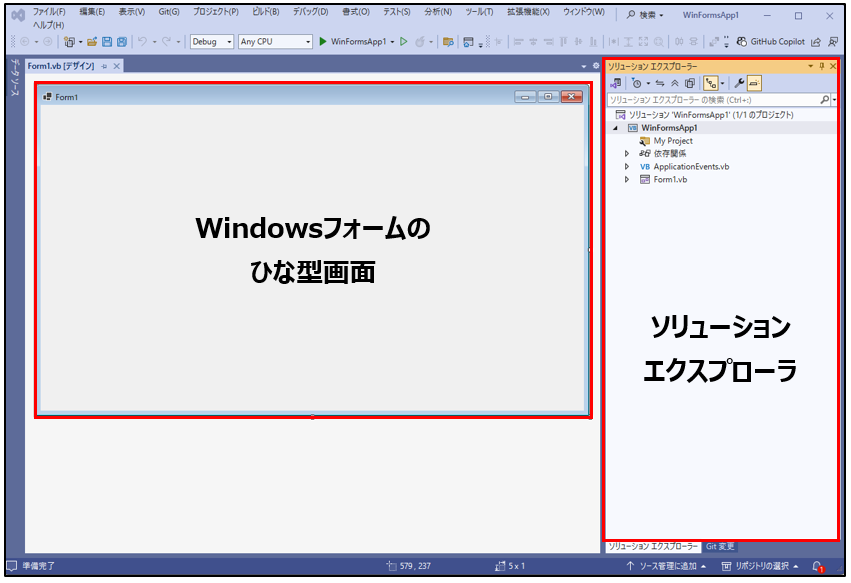
2.実行時の画面構成
プログラム実行時には、Form(フォーム)や出力領域が表示されます。
操作
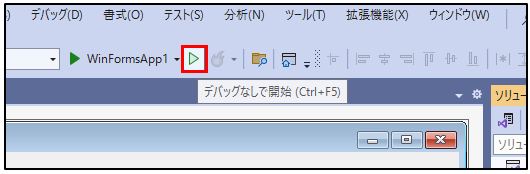
1.「デバックなしで開始」ボタンをクリックします。
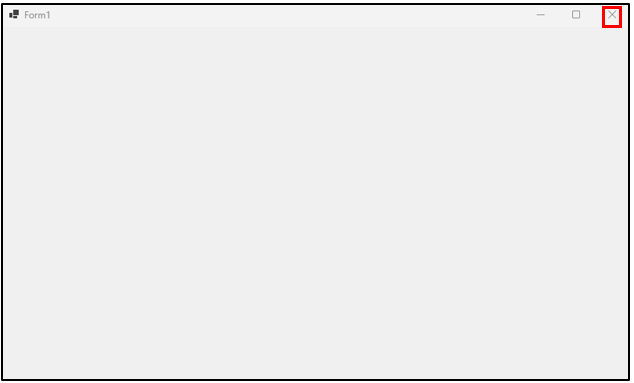
2.ひな形の画面が表示されます。
出力領域が新たに表示されます。

3.「Form1」を閉じます。
3.画面カスタマイズとウィンドウ管理
ピン留め・移動・表示/非表示
Visual Studio Community 2022では、ウィンドウの表示方法を柔軟にカスタマイズできます。
- ピン留め:ツールボックスなどの頻繁に使う領域を常に表示
- ウィンドウの移動:バーをドラッグすることで好きな位置に配置
- ウィンドウの表示/非表示:用途に応じて領域を開閉
操作
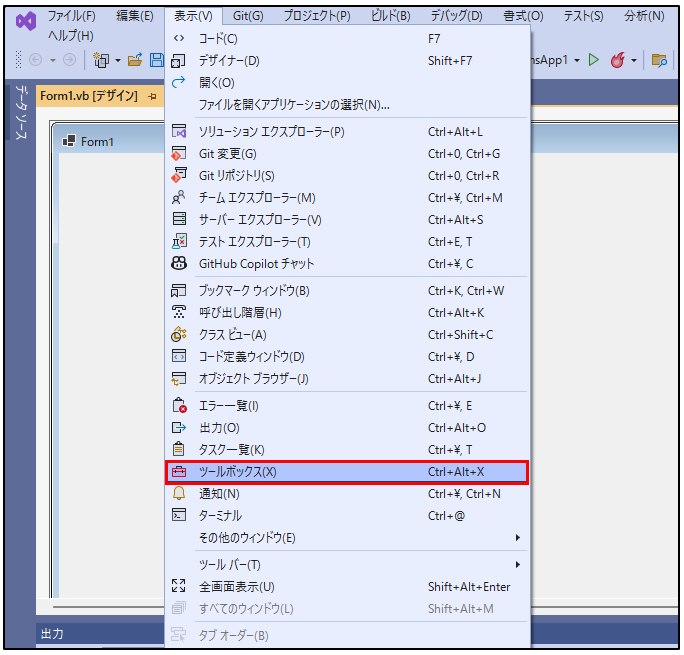
1.「ツールボックス」を表示させます。
メニューの「表示」→「ツールボックス」を選択します。
2.「ツールボックス」が表示されます。

3.メニューの「表示」→「プロパティウィンドウ」を選択します。
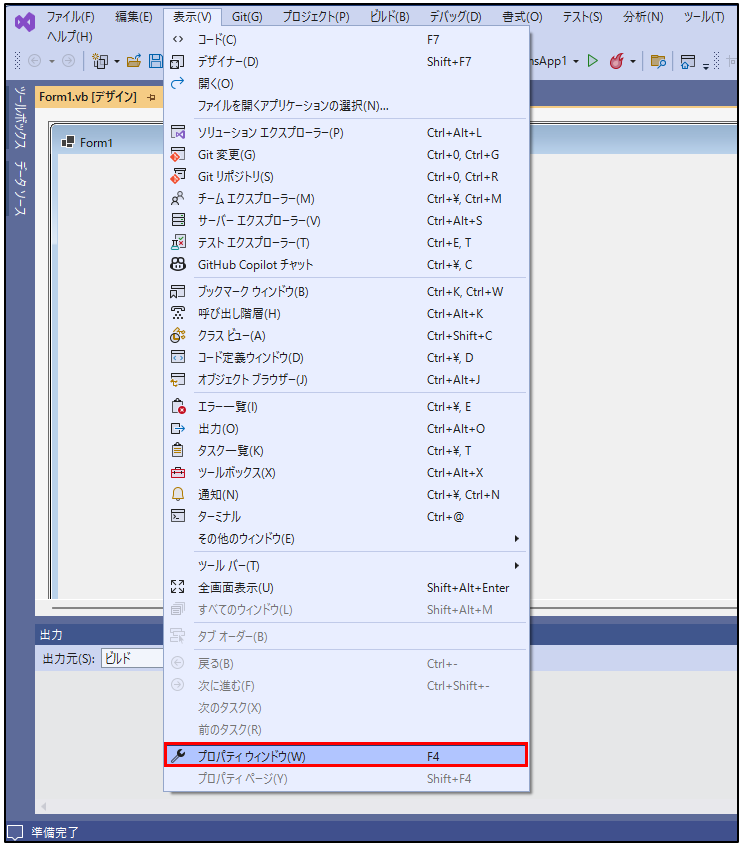
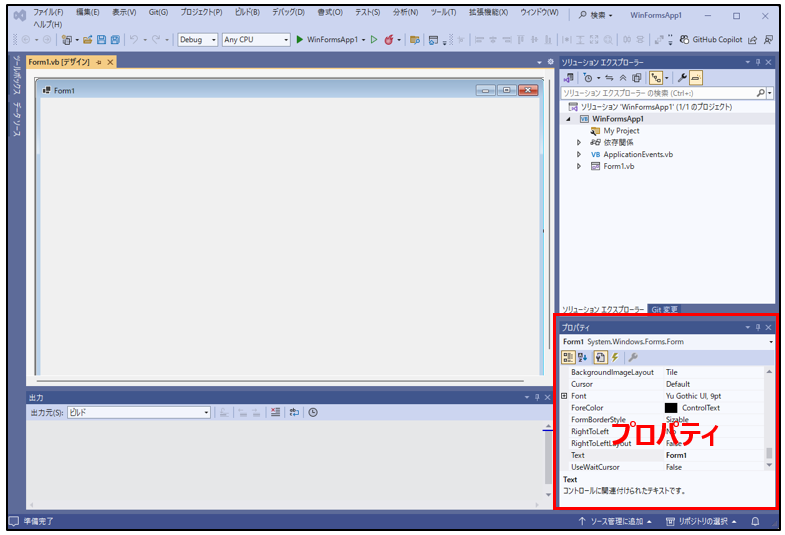
4.「プロパティウィンドウ」が表示されます。
5.「プロパティウィンドウ」を「ドッキングガイド」に移動させます。
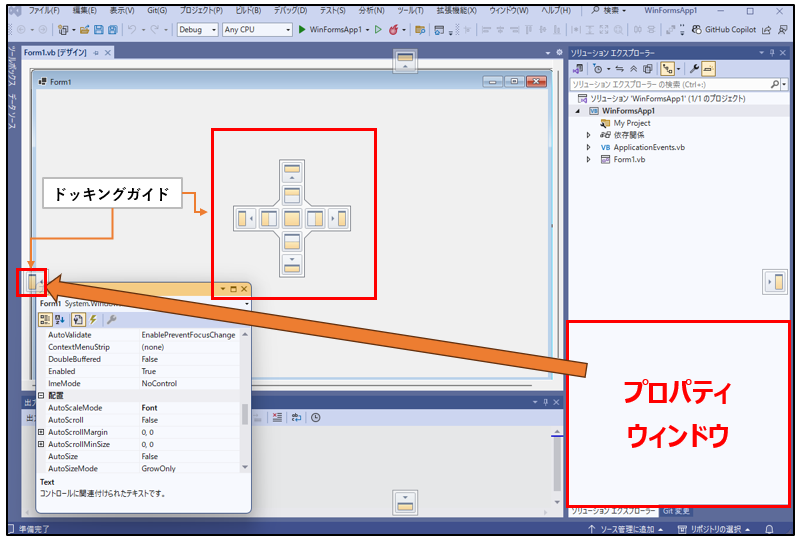
6.「プロパティウィンドウ」が左側のエリアに表示されます。

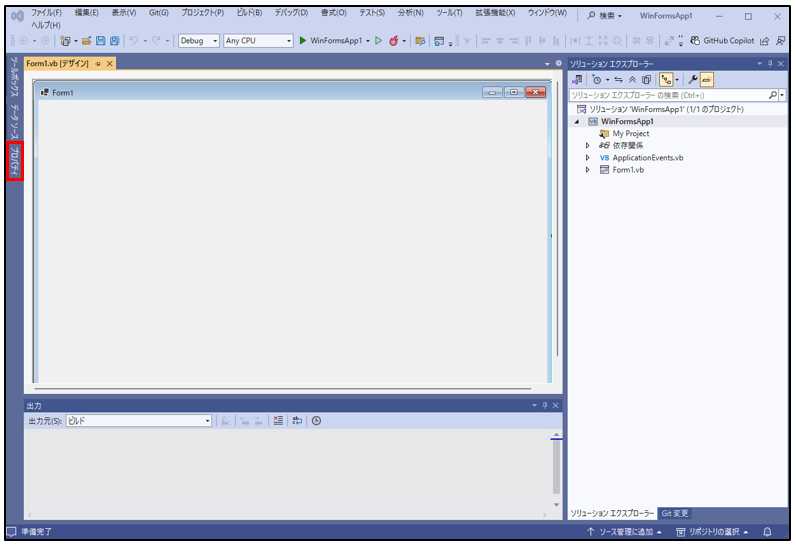
7.プロパティウィンドウのピン止めを解除します。
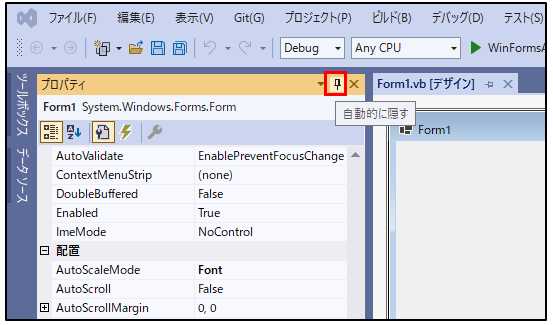
ピンのマークのアイコン「📌」をクリックすると、左側のサイドバーに自動的に隠れます。
8.ウィンドウの表示と非表示
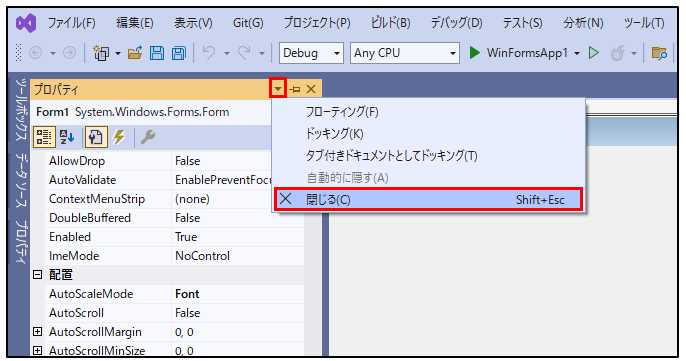
ウィンドウの「▼」をクリックすると、ウィンドウの表示状態を選択できます。
プロパティウィンドウの「閉じる」をクリックすると、プロパティウィンドウを閉じることができます。
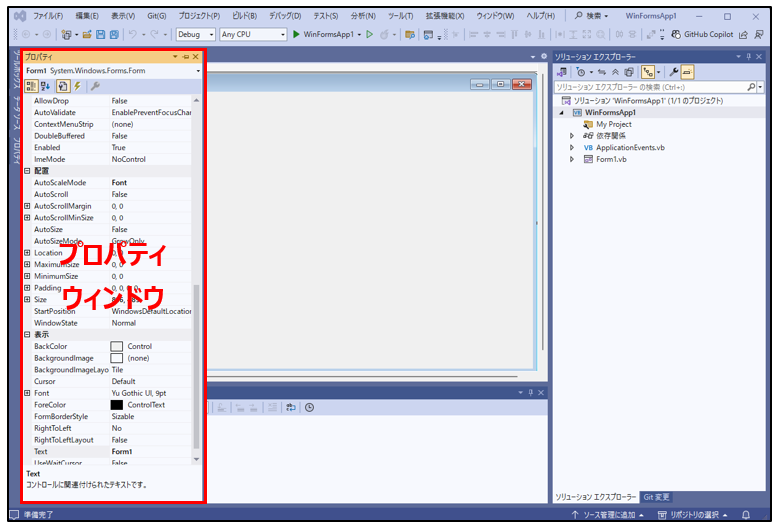
9.プロパティウィンドウを再度表示します。
メニューの「表示」→「プロパティウィンドウ」を選択します。
プロパティウィンドウが再び表示されます。
3.2. レイアウトリセット・ウィンドウ一覧
- レイアウトリセット:「ウィンドウ」 メニューから初期状態に戻す
- ウィンドウ一覧:「Ctrl」 +「Tab」 で開いているウィンドウを一覧表示
操作
1.ウィンドウの一覧を表示する。
「Ctrl」 +「Tab」 で開いているウィンドウを一覧表示します。

2.ウィンドウレイアウトのリセット
メニューの「ウィンドウ」→「ウィンドウ レイアウトのリセット」をクリックします。
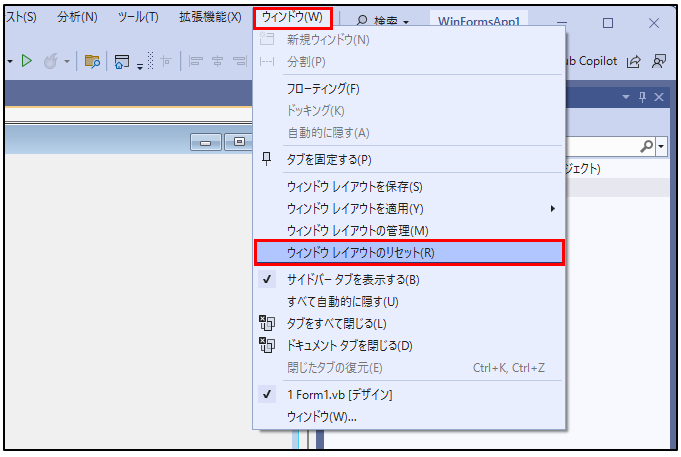
ウィンドウ レイアウトがリセットされます。
まとめ
- Visual Studio Community 2022の画面は、作業効率を高めるために最適なレイアウトに設計されている。
- 状況に応じて必要なウィンドウを追加・移動・ピン留めするなど、自在にカスタマイズ可能。
- 初心者でも使いやすい設計で、開発の各フェーズに応じた画面構成が自動的に切り替わる。
用語のまとめ
| 用語 | 意味 |
|---|---|
| 統合開発環境(IDE) | コーディング・設計・ビルド・デバッグなど、開発作業に必要な機能を統合した専用の作業環境 |
| ソリューション | 複数のプロジェクトをまとめて管理する単位 |
| プロジェクト | アプリケーション1つ分の構成ファイルやリソースをまとめた単位 |
プロジェクトとソリューションの関係
1つのソリューションに複数のプロジェクトを含めてアプリ全体を管理できるため、複雑なシステムの開発や拡張も柔軟に行えるのが特徴です。